XMTradingでは、現在「XMTD TraderPro」という新しいアプリが提供されています。
XMTD TraderProは、XMの取引から口座管理まで一貫して行える多機能なアプリです。
本記事では、XMのアプリであるXMTD TraderProの特徴や具体的な使い方を詳しく解説します。
- XMTradingアプリは新アプリ「XMTD TraderPro」へ移行
- XMアプリ「XMTD TraderPro」でできること
- XMアプリ「XMTD TraderPro」とMT4/MT5アプリの違い
- XMアプリ「XMTD TraderPro」のダウンロード方法
- XMアプリ「XMTD TraderPro」のログイン方法
- XMアプリ「XMTD TraderPro」にログインできない原因と対処方法
- XMアプリ「XMTD TraderPro」の基本的な使い方
- XMアプリ「XMTD TraderPro」で入金・出金する方法
- XMアプリ「XMTD TraderPro」を使うメリット
- XMアプリ「XMTD TraderPro」を使う際の注意点
- XMアプリ「XMTD TraderPro」に関するよくある質問
XMの取引でアプリを活用したい方や、操作方法を知りたいという方は、ぜひ本記事を参考にしてみてください。
今だけの100%入金ボーナス開催中!
XMでは2026年11月30日までの期間限定で、入金額と同額が上乗せされる追加100%入金ボーナスを開催中です。
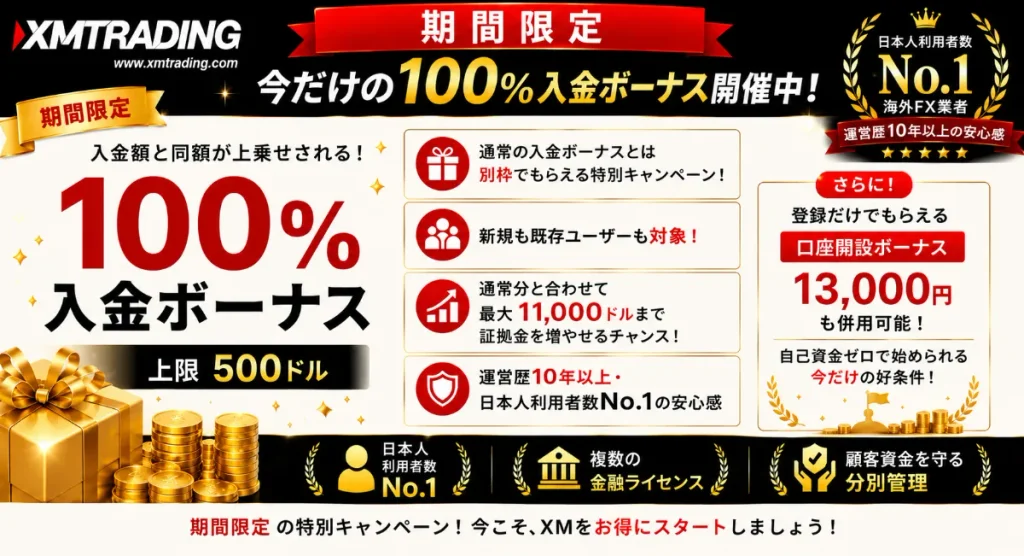
この期間限定ボーナスは、通常の入金ボーナスとは別枠でもらえる特別なキャンペーンとなっています。
新規はもちろん既存ユーザーも対象で、今なら通常分と合わせて最大11,000ドルまで証拠金を増やせるチャンスです。
さらに、登録だけでもらえる口座開設ボーナス13,000円も併用可能。自己資金ゼロで始めて、入金すればボーナスが一気に上乗せされる、今だけの好条件がそろっています。
 編集部
編集部運営歴10年以上・日本人利用者数No.1の安心感に加え、期間限定の特典が受け取れるのは2026年11月30日までです。
締め切り前の今こそ、XMでお得に取引をスタートさせましょう。
期間限定で開催中!
\今なら豪華ボーナスが一気にもらえる/
なお、XMの総合的な評判や口コミが知りたい方は「XMの評判はやばい?利用者100人の口コミで判明した真実を徹底評価」を参考にチェックしてみてくださいね。
XMTradingアプリは新アプリ「XMTD TraderPro」へ移行
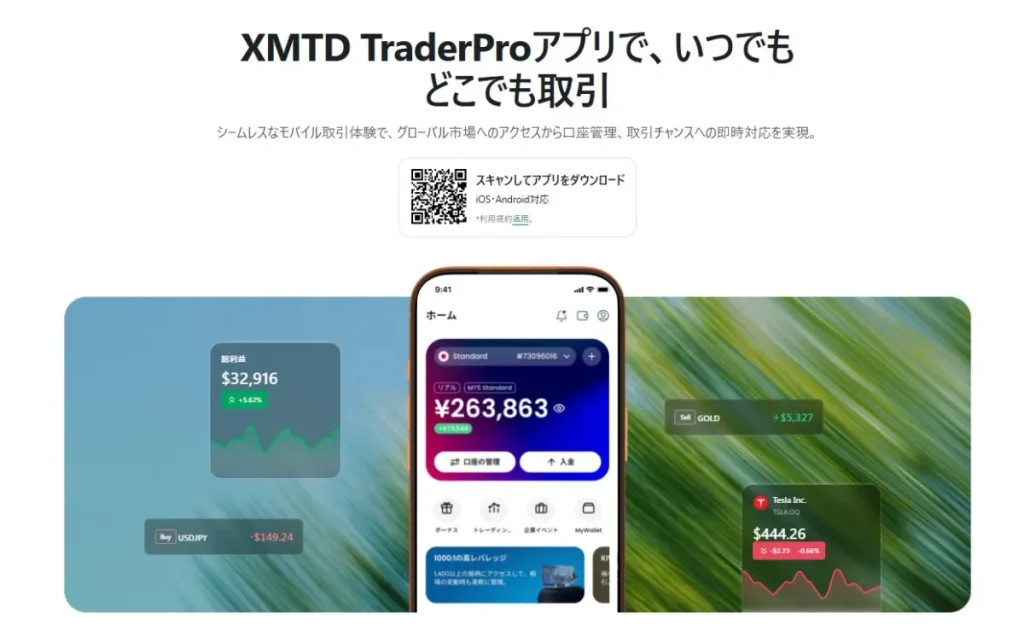
XMTradingでは、2026年5月より新アプリ「XMTD TraderPro」が提供されています。
編集部XMTD TraderProは、XMTradingの取引や口座管理をスマホから行える公式のアプリです。
旧アプリとは対応端末や操作画面、チャート機能などが異なるため、これからXMのアプリを使う方は新アプリをダウンロードしましょう。
まず最初に、XMTradingの新アプリ「XMTD TraderPro」について概要を解説していきます。
XMTD TraderProはXMTradingの新しい公式アプリ
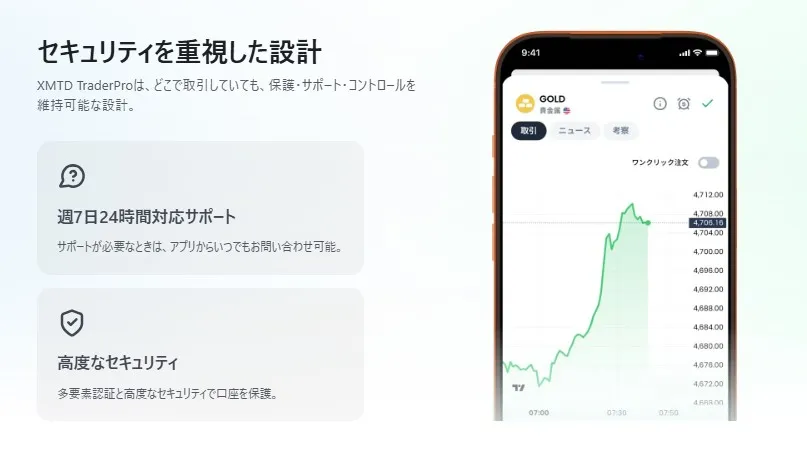
XMTradingでは以前にも独自アプリを提供していましたが、旧アプリは現在提供が終了しています。
現在は、XMTD TraderProが新しい公式アプリとして提供されており、旧アプリとは操作性やチャート機能などが異なります。
取引だけでなく、口座残高の確認や入出金、資金移動などもアプリ内で行えるため、スマホからXMTradingを使いたい方に便利なアプリです。
iPhone・Androidの両方に対応
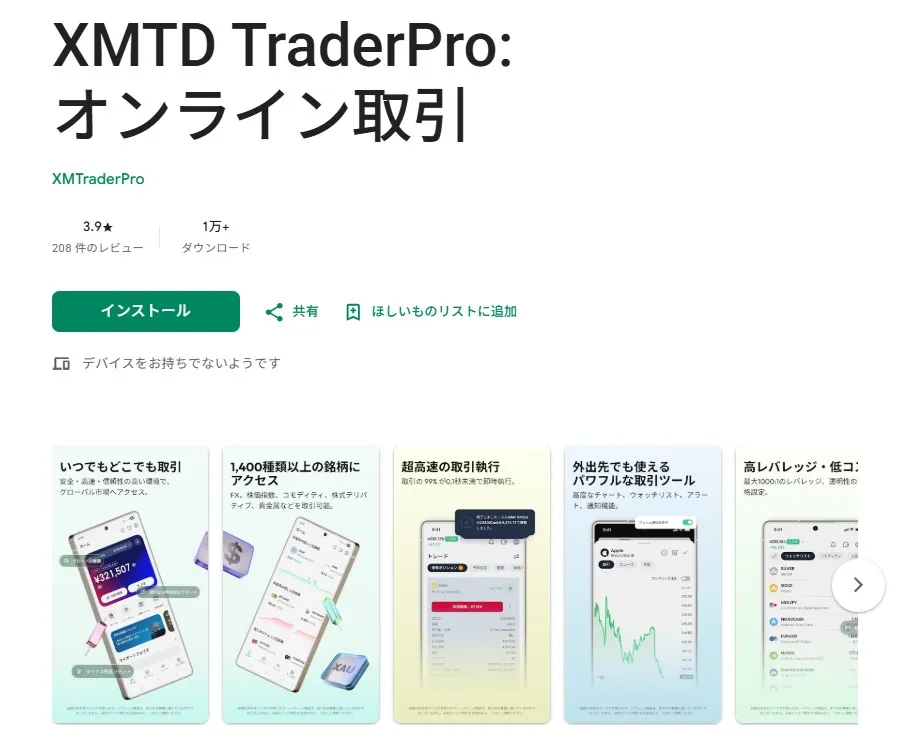
XMTD TraderProは、iPhoneとAndroidの両方に対応しています。
以前のXMTradingアプリはAndroid向けに提供されていた時期があり、iPhoneユーザーはMT4・MT5アプリを使う必要がありました。
編集部しかし、新アプリのXMTD TraderProではiOSにも対応しているため、iPhoneユーザーでもXMTradingの公式アプリを利用できます。
XMTradingの公式サイト、またはApp StoreやGoogle Playからダウンロードできるので、自身の使用しているスマホに合わせてインストールしましょう。
MT4/MT5アプリとの併用も可能
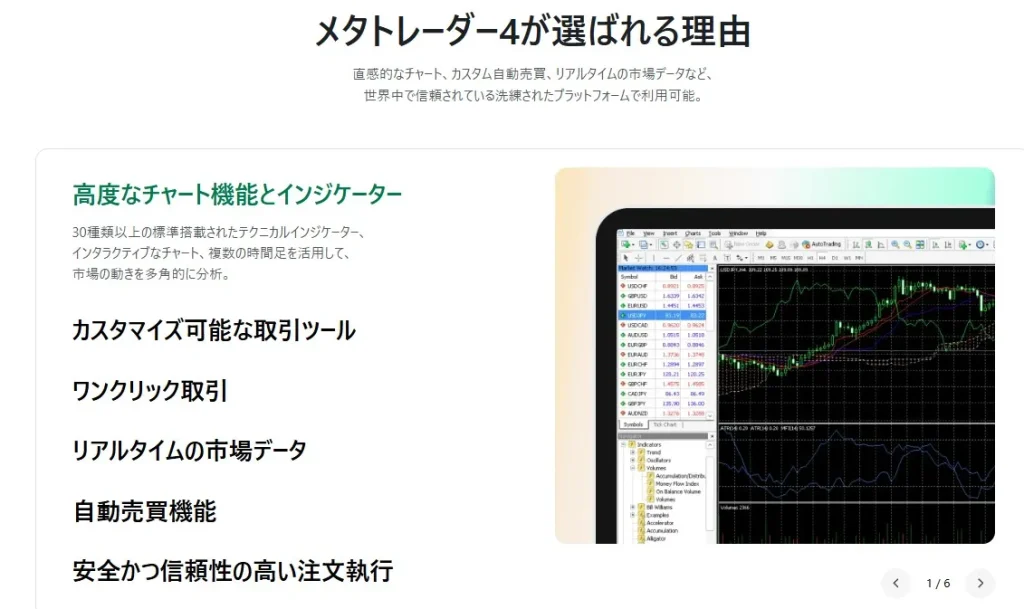
XMTD TraderProが提供された後も、MT4・MT5アプリは引き続き利用できます。
そのため、取引は使い慣れたMT4・MT5アプリで行い、入出金や口座管理はXMTD TraderProで行うといった使い分けも可能です。
また、XMTD TraderProはTradingView仕様のチャートを使えるため、分析はXMTD TraderPro、実際の注文はMT4・MT5アプリという使い方もできます。
編集部どちらか一方だけに絞る必要はないので、自身の取引スタイルに合わせて併用すると良いでしょう。
まだXMTradingの口座を持っていない方は、この機会に口座開設を済ませて、XMTD TraderProを活用してみてください。
XMアプリ「XMTD TraderPro」でできること
XMアプリ「XMTD TraderPro」は、取引だけでなく口座管理や入出金、相場情報の確認まで行える多機能な公式アプリです。
以下では、そんなXMアプリ「XMTD TraderPro」で利用できる主な機能について解説するので、ぜひ参考にしてみてください。
アプリからの新規口座開設
XMアプリ「XMTD TraderPro」では、アプリから新規口座開設ができます。
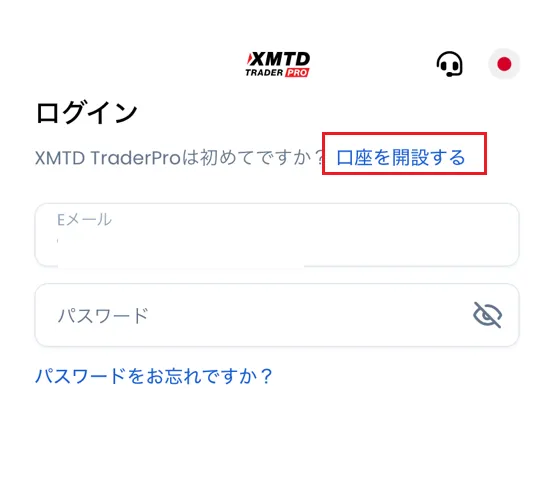
アプリダウンロード後はログイン画面が表示されますが、「口座を開設する」をタップすれば口座開設画面にアクセス可能です。
編集部ただし、XMTradingの口座開設では、口座タイプの選択や本人確認書類の提出など、事前に確認しておくべき項目もあります。
また、一部ボーナスには申請や受け取り期限などもあり、ボーナスのもらい忘れを防ぐためには、アプリではなくブラウザからの口座開設がおすすめです。
関連:XMのボーナス【2026年最新】期間限定キャンペーンも紹介
初めてXMTradingの口座を開設する方は、以下の記事で口座開設手順を確認しながら進めてみてください。
チャート機能やツールによる相場分析・マーケット情報確認
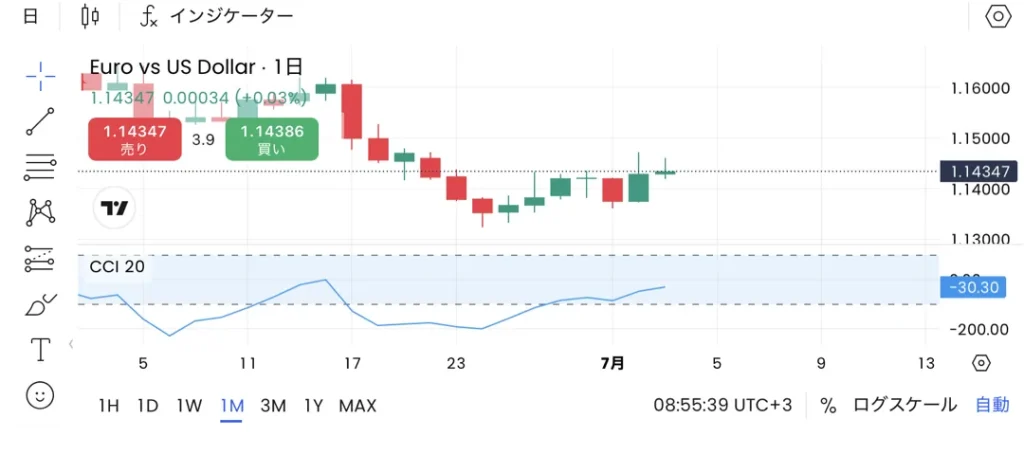
XMアプリの「XMTD TraderPro」は、高度な分析や情報収集に適したアプリでもあります。
- TradingViewチャートで分析が可能
- 経済指標・ニュースやトレーディングセントラルなどで情報収集ができる
チャートにはTradingViewが採用されており、豊富なインジケーターや描画ツールで本格的な分析が可能です。
経済指標カレンダーや最新ニュースの閲覧、外部のマーケット分析ツールも利用できます。
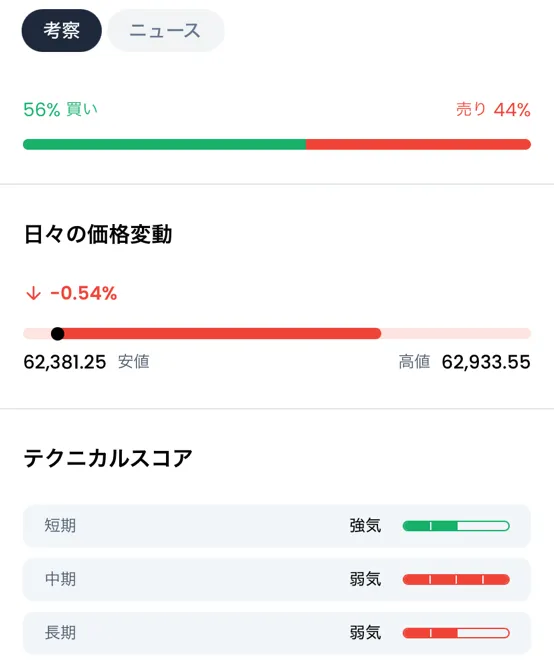
表示したチャートを下にスクロールすると、市場心理や市場ニュースの閲覧ができるなど、情報量はかなり豊富です。
機能がかなり豊富なため、初心者だけでなく外出先からでも本格的な分析をしたい上級者の方にもおすすめできるアプリといえます。
新規注文・決済
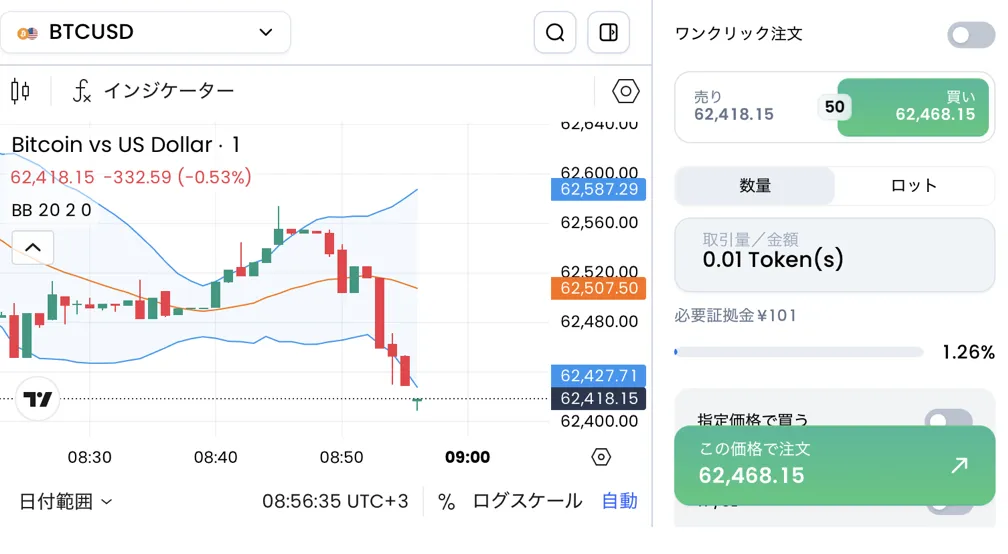
XMTD TraderProでは、分析や相場状況の確認だけでなく、実際の取引もできます。
自己資金やボーナスがある状態であれば、銘柄の選択から注文、その後の決済までアプリ内で完結できる点が魅力です。
編集部注文方法や決済方法も豊富で、アプリだからといって大きな制限があるわけではありません。
注文では、現在価格ですぐに発注する成行注文に加え、指定した価格に到達したタイミングで発注する指値・逆指値注文も利用できます。
また、注文数量はロット数だけでなく、金額ベースでも指定できるため、「何ロット取引するか」が分かりにくい初心者でも比較的簡単に注文が可能です。
ロット計算に慣れていない方でも使いやすい点は、XMTD TraderProの大きなメリットといえるでしょう。
口座残高・保有ポジション・取引履歴の確認
XMTD TraderProでは、取引中や取引後の管理も一貫して行えます。
口座残高や有効証拠金、保有中のポジションをスマホから確認できるため、外出先でも現在の口座状況を把握しやすいです。
編集部また、過去の取引履歴や損益状況も確認できるので、自分の取引結果を振り返る際にも役立ちます。
特に、複数のポジションを保有している場合でも、スマホから損益状況を確認しながら取引判断を行える点は便利です。
入金・出金・資金移動
XMTD TraderProでは、入金・出金・口座間の資金移動もアプリ内から行えます。
MT4・MT5アプリの場合、取引自体はスマホアプリでできますが、入出金や資金移動をする際はブラウザで会員ページにアクセスする必要があります。
| 利用方法 | 入金 | 取引 | 出金・資金移動 |
|---|---|---|---|
| MT4・MT5アプリ | ブラウザの会員ページから手続き | MT4・MT5アプリで取引 | ブラウザの会員ページから手続き |
| XMTD TraderPro | アプリ内で手続き | アプリ内で取引 | アプリ内で手続き |
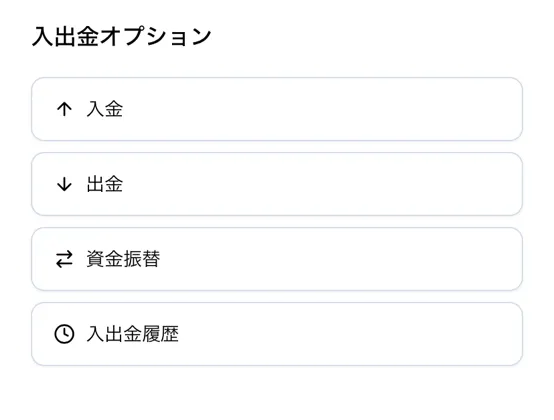
XMTD TraderProであれば、入金して取引を行い、利益が出たら出金申請までスマホアプリ内で進められます。
複数口座を使っている場合も、アプリから資金移動ができるため、取引口座ごとの資金管理がしやすい点もメリットといえるでしょう。
日本語サポートへの問い合わせ
XMTD TraderProでは、アプリ内からXMのサポートへアクセスできます。
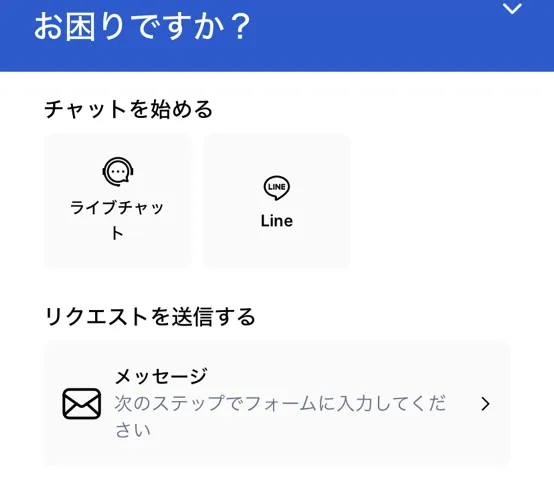
取引中に分からないことが出てきた場合でも、アプリからすぐに問い合わせできる点はかなり便利です。
編集部また、XMTradingは日本人スタッフが在籍しているため、不明点があっても気軽に問い合わせできます。
ぜひこの機会にXMTradingの口座を開設して、アプリを使った快適なトレードを始めてみてください。
XMアプリ「XMTD TraderPro」とMT4/MT5アプリの違い
XMでは、独自アプリの「XMTD TraderPro」だけでなく、MT4・MT5のアプリを使った取引も可能です。
それぞれのアプリで機能やできることが異なるので、事前によく理解しておくと良いでしょう。
2つのアプリの違いや、それぞれがおすすめな人を見ていきます。
XMTD TraderProとMT4・MT5アプリの比較
XMTD TraderProとMT4/MT5アプリの違いは以下の通りです。
| 比較項目 | XMTradingアプリ 「XMTD TraderPro」 | MT4アプリ | MT5アプリ |
|---|---|---|---|
| おすすめな人 | XMの取引・入出金・口座管理をまとめて行いたい人 | MT4での取引に慣れている人 | MT5の高機能なチャートや時間足を使いたい人 |
| 利用できる業者 | XMTrading専用 | XMTradingを含む多くのFX業者に対応 | XMTradingを含む多くのFX業者に対応 |
| チャート機能 | TradingViewを搭載 | MT4標準チャート | MT5標準チャート |
| 取引できる銘柄 | XMで取り扱う全銘柄に対応 | XMで取り扱う全銘柄に対応 | XMで取り扱う全銘柄に対応 |
| 入出金 | アプリから手続き可能 | 非対応 | 非対応 |
| 追加口座の開設 | アプリ内で可能 | 非対応 | 非対応 |
| マーケット分析・予想 | 利用可能 | なし | なし |
| 時間足 | 10種類 | 9種類 | 21種類 |
| 自動売買(EA) | 稼働状況の確認のみ | 稼働状況の確認のみ | 稼働状況の確認のみ |
| カスタムインジケーター | 利用不可 | 利用不可 | 利用不可 |
| ライブチャット | 利用可能 | 非対応 | 非対応 |
XMTD TraderProはTradingViewが採用されており、XMTradingでの取引に加え入出金などの口座管理まで一貫して行えるアプリです。
対して、MT4・MT5アプリは、あくまでも取引専用のアプリとなっており、入出金等の口座関連はWEBブラウザなどから行う必要があります。
XMTD TraderProが向いている人
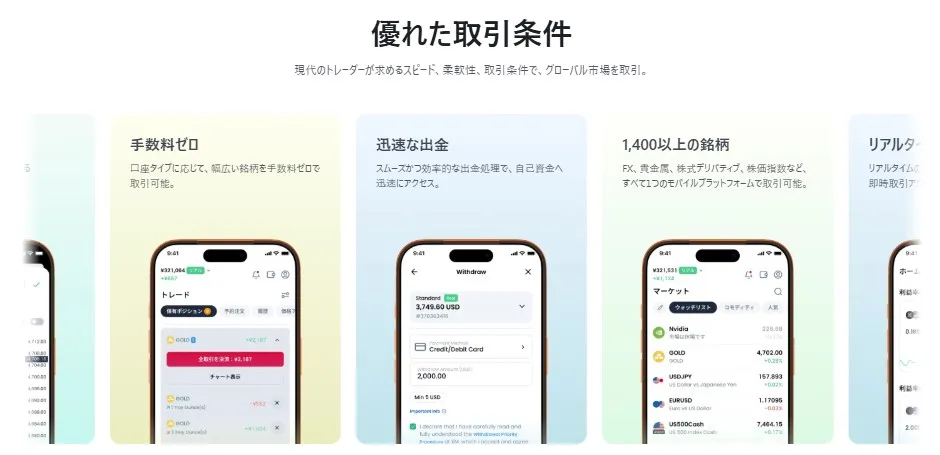
XMTD TraderProが向いている人は、以下のような方です。
- XMTradingの取引から口座管理まで一貫して行いたい方
- TradingViewチャートでの分析に慣れている方
- XM独自のマーケット分析ツールの活用や情報収集をアプリでしたい方
MT4・MT5アプリとの大きな違いは、口座管理ができること、またTradingViewを採用している点です。
そのため、アプリ上で口座管理を一貫して行いたい方や、TradingViewチャートでの分析に慣れている方におすすめできます。
編集部また、アプリ内ではマーケットニュースやトレーディングセントラルのような分析ツールも利用できます。
豊富な機能を駆使して高度な分析をしたい方は、ぜひXMTD TraderProのアプリを活用してみてください。
MT4・MT5アプリが向いている人
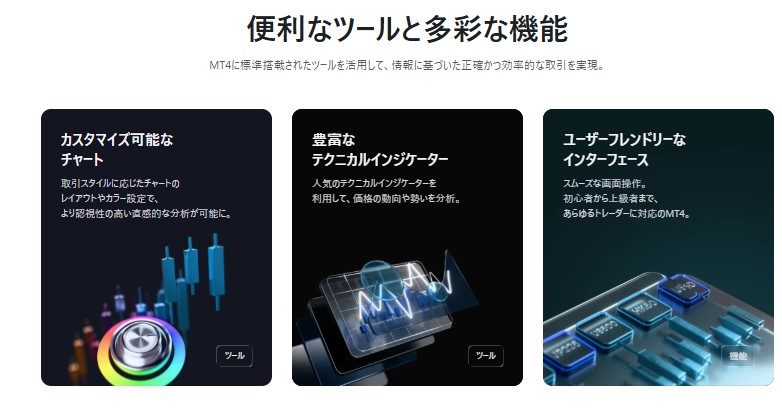
MT4・MT5のアプリが向いている方は、以下のような方です。
- XM以外のFX業者も同じアプリで取引したい方
- MT4・MT5独自チャートでの分析に慣れている方
- MT5の豊富な時間足で分析したい方
MT4・MT5アプリは、ログイン情報さえ変更すれば他社でも利用できるので、複数業者で取引したい方におすすめです。
また、MT4は9種類と時間足は少ないですが、MT5では21種類もの豊富な時間足で分析ができます。
編集部どちらかのアプリを必ず選ぶ必要はなく、両方のアプリを活用した取引もできます。
例えば、分析をXMTD TraderProで行って、実際の注文・決済はMT4・MT5で行うという方法もあります。
幅広い手法を試したい方や、アプリを使って外出先からでも高度な分析をしたいという方は、ぜひXMTradingの口座を開設してみてください。
XMアプリ「XMTD TraderPro」のダウンロード方法
XMアプリの「XMTD TraderPro」は、アプリをダウンロードすればすぐに利用できるようになります。
以下では、2通りのダウンロード方法を紹介するので、ぜひチェックしてみてください。
XM公式サイトからダウンロードする方法
「XMTD TraderPro」のアプリは、公式サイトからダウンロードページにアクセスが可能です。
スマホからXM公式サイトにアクセス後、「プラットフォーム」→「XMTD TraderProアプリ」をタップすると、以下の画面が表示されます。
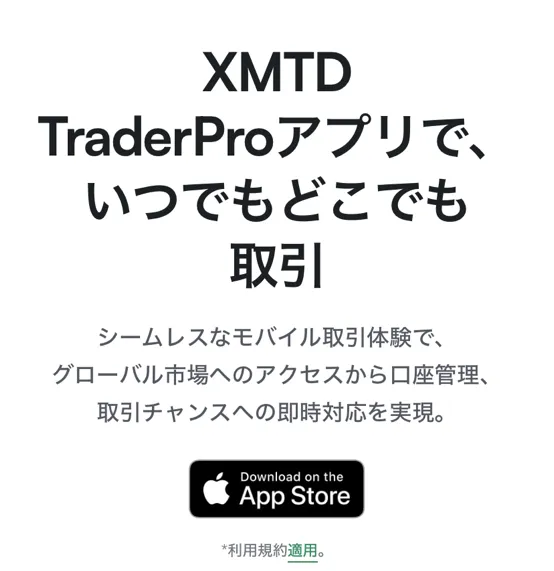
ダウンロードページに遷移するボタンがあるのでタップしてください。
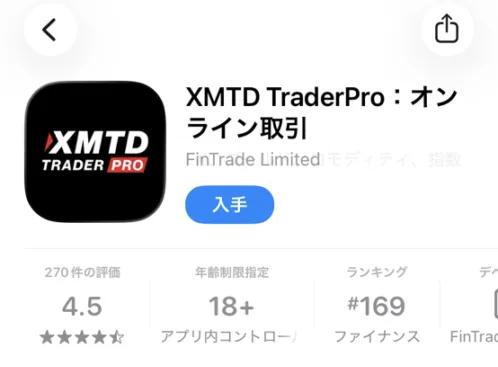
その後、各ダウンロードページから「XMTD TraderPro」をダウンロードすれば完了です。
編集部最終的にはApp StoreまたはGoogle Playからダウンロードする形になりますが、偽アプリを避けるためにも、XM公式サイト内のリンクから各ストアへ移動するのがおすすめです。
App Store・Google Playから検索してダウンロードする方法
「XMTD TraderPro」のアプリは、App Store・Google Playといった各アプリストアからも直接ダウンロードが可能です。
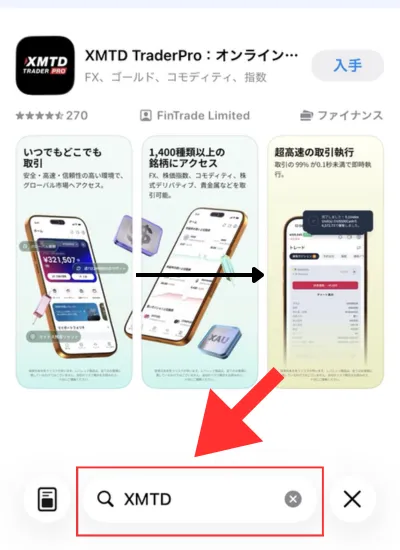
検索画面で、XMTDやXMTD TraderProと入力すれば公式アプリが表示されます。
偽物のアプリが出回るケースも多いので、必ず公式のアプリかどうかを確認しましょう。
アプリのページが表示されたら、そのままダウンロードすれば完了です。
XMアプリ「XMTD TraderPro」のログイン方法
XMアプリ「XMTD TraderPro」のダウンロードが完了したら、まずアプリを開いてログインをします。
編集部ログインするには口座開設が必要となるので、まだ口座開設が済んでいない方は本人確認まで済ませておきましょう。
以下では、アプリダウンロード後の初回ログイン方法や、取引口座の切り替え方法を見ていきます。
既存のXM口座でログインする方法
アプリダウンロードが完了したら、「XMTD TraderPro」を開きましょう。
すると、以下のようなログイン画面が表示されます。
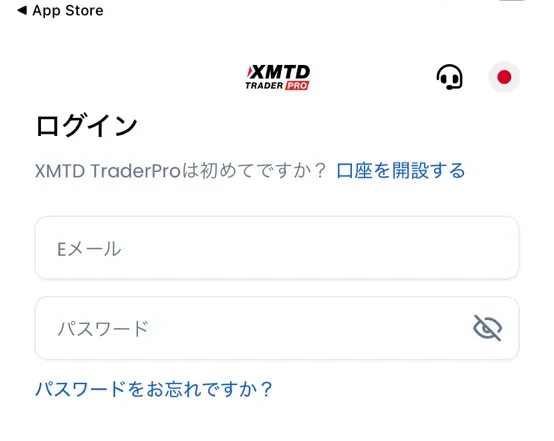
口座開設時に登録したメールアドレスとパスワードを入力し、「ログイン」をタップすればログイン完了です。
また、登録時に認証設定をしている方は、以下のようなコード入力を求められるので、送られてきたメールに記載されたコードを入力しましょう。
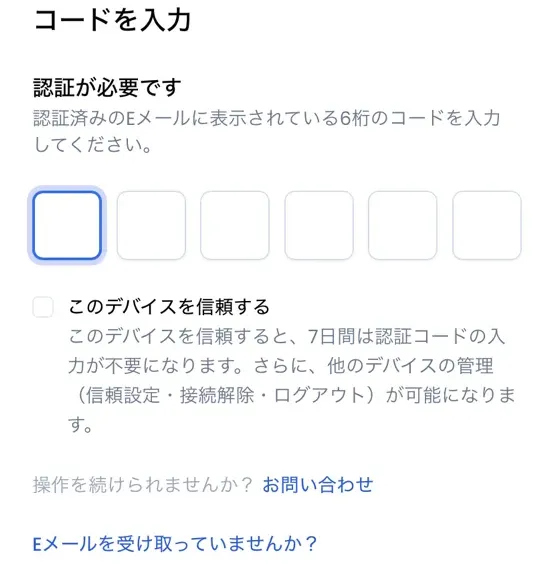
なお、アプリの初回ログイン時には、以下のような初期設定もできます。
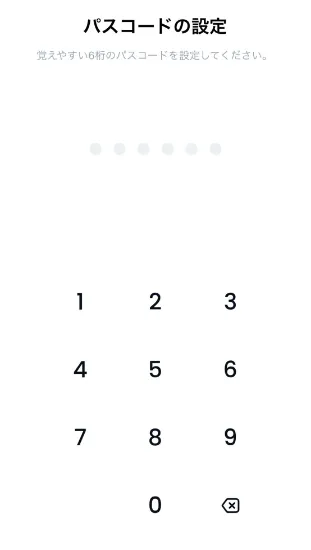
覚えやすい6桁のパスワードを設定して、セキュリティを高めましょう。
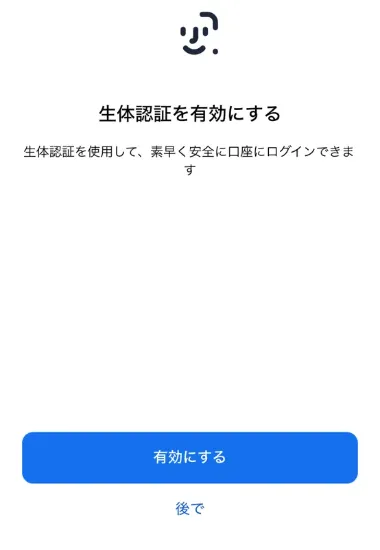
また、任意の生体認証も設定しておくと、さらにセキュリティ水準が高められます。
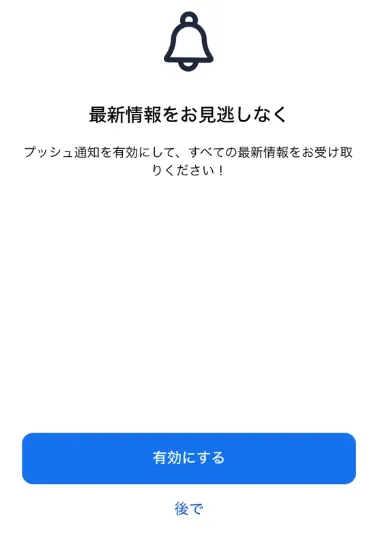
プッシュ通知の設定もできるので、必要な方は「有効にする」をタップしておきましょう。
以上で初回ログインが完了します。
取引口座を切り替える方法
XMでは複数の口座が利用できますが、先ほどのログインはあくまでもアカウントのログインです。
複数口座を持っている方は、入出金や取引の際に取引口座の切り替えが必要となるケースもあります。
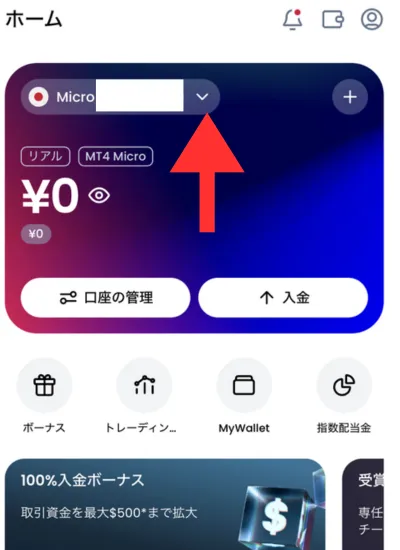
口座の切り替えは、アプリ画面上部に表示されている口座情報の部分(矢印部分)をタップすると行えます。
タップすれば、以下のように自身が保有する複数の口座が表示されます。
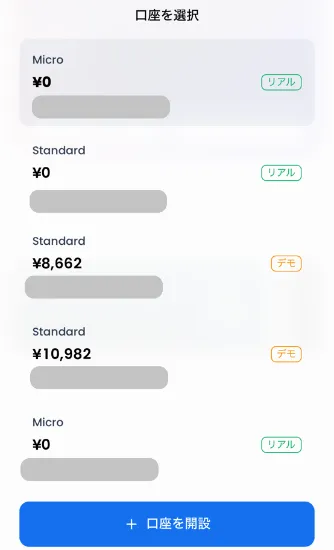
使いたい口座をタップ、また追加口座の開設は画面下の「+口座を開設」から開設できます。
編集部XMTradingでは、最大8つまで複数口座を開設して、各口座タイプの強みを活かした取引や、資金を分散するなど柔軟な取引ができます。
アプリ上での切り替えも簡単にできるので、ぜひこの機会にXMTradingの口座を開設してみてください。
関連:XMのログイン方法は?会員ページやMT4/MT5へのログイン手順・できない原因を解説
XMアプリ「XMTD TraderPro」にログインできない原因と対処方法
XMTD TraderProにログインできない場合は、メールアドレスやパスワードの入力ミス、アプリの不具合などが原因として考えられます。
また、通信環境やアプリのバージョンによってログインに失敗するケースもあるため、原因を一つずつ確認して対処することが大切です。
以下では、XMアプリ「XMTD TraderPro」にログインできない原因と対処方法について見ていきましょう。
メールアドレス・パスワードが間違っている
XMのアプリは、ログインする際にメールアドレスとパスワードのようなログイン情報が必要です。
このログイン情報は、口座を作成した際にメールで送られてくるIDなどではなく、アカウントの作成時に登録した情報になります。
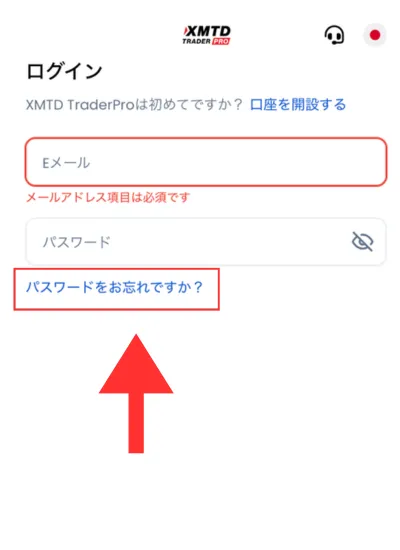
なお、もしもログインパスワードを忘れてしまいメールアドレスだけ分かる場合は、ログイン画面の「パスワードをお忘れですか?」の欄から再設定可能です。
設定したパスワードは、メモを取るなどして忘れないようにしておきましょう。
認証コードを正しく入力できていない
「XMTD TraderPro」で最初の画面からログインできても、その後の認証ができないというケースもあります。
自身のアドレス宛に送られてくるメールに記載されているコードを入力しますが、正しいコードでないと認証できません。
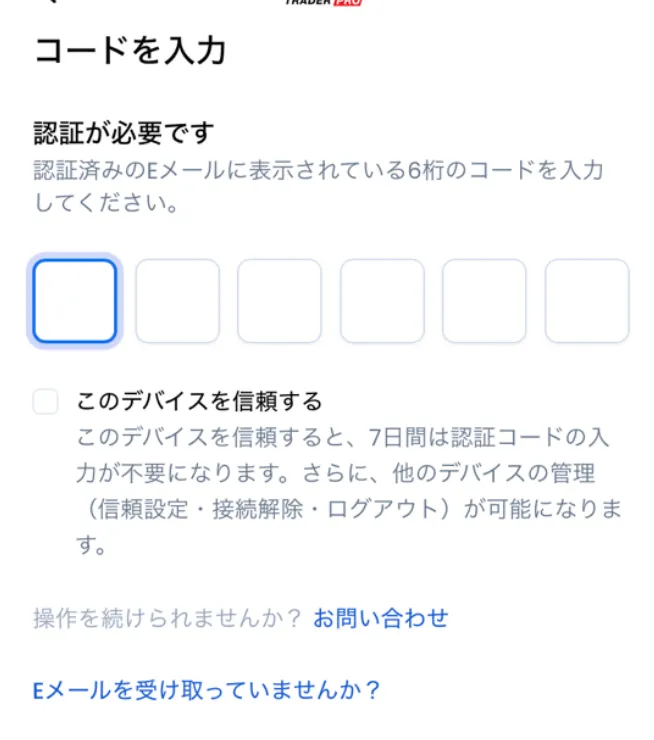
| 原因・状況 | 対処法 |
|---|---|
| 認証コードの入力ミス | メールに記載された正しいコードを入力する |
| メールが届いていない① | 時間をおいてコード再送信を待つ |
| メールが届いていない② | 迷惑メールフォルダもチェックする |
| 解決しない場合 | お問い合わせをタップしてXMサポートへ問い合わせる |
どうしてもメールが届かない、認証コードが分からない場合は、お問い合わせをタップしてサポートに相談しましょう。
アプリのバージョンが古い
XMTD TraderProのアプリバージョンが古いと、ログイン画面が正常に表示されなかったり、認証処理でエラーが出たりする場合があります。
旧バージョンのままだと一部機能が正しく動作しない可能性があるので注意しましょう。
編集部ログインできない場合は、まずApp StoreまたはGoogle PlayでXMTD TraderProの更新がないか確認しましょう。
更新ボタンが表示されている場合は、最新版にアップデートしてから再度ログインを試してください。
それでも改善しない場合は、アプリを一度終了する、端末を再起動する、必要に応じて再インストールするなどの対処も検討しましょう。
通信環境に問題がある
XMのアプリにログインできない場合、通信環境の問題である可能性も考えられます。
- Wi-Fiの電波が弱い
- スマホのモバイル通信が不安定になっている
- 機内モードがオンになっている
- 通信制限がかかっている
- VPNやセキュリティアプリの影響を受けている
- 一時的にXM側のサーバーへ接続しにくくなっている
スマホを外出先で使う場合は、地下鉄内など電波の悪い場所も多くあるので、環境を変えてから再度ログインを試みてください。
これらの原因が考えられますが、XMではアプリ上からサポートへの問い合わせができるので、初めて利用する方でも安心です。
日本人による親切なサポートが受けられるので、ぜひこの機会にXMTradingで口座を開設してみてください。
XMアプリ「XMTD TraderPro」の基本的な使い方
次に、XMアプリである「XMTD TraderPro」の基本的な使い方を見ていきます。
ログイン後に銘柄を追加してから、実際に取引していく方法を画像付きで解説するので、ぜひ参考にしてみてください。
取引したい銘柄の追加
まずは、取引をしたい銘柄の追加や表示を行います。
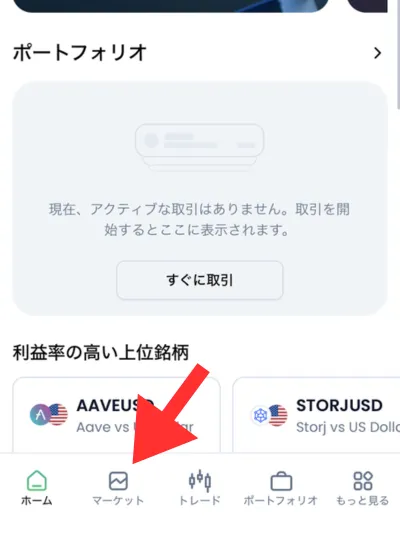
アプリを開き、画面下の「マーケット」タブをタップしてください。
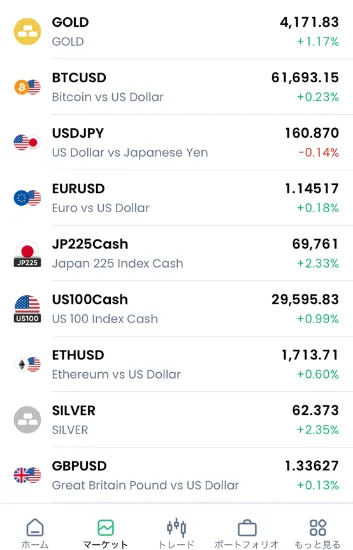
すると、取引可能な銘柄が一覧形式で表示されます。
取引する銘柄は、画面上部にある項目から種別を選択して検索ができます。
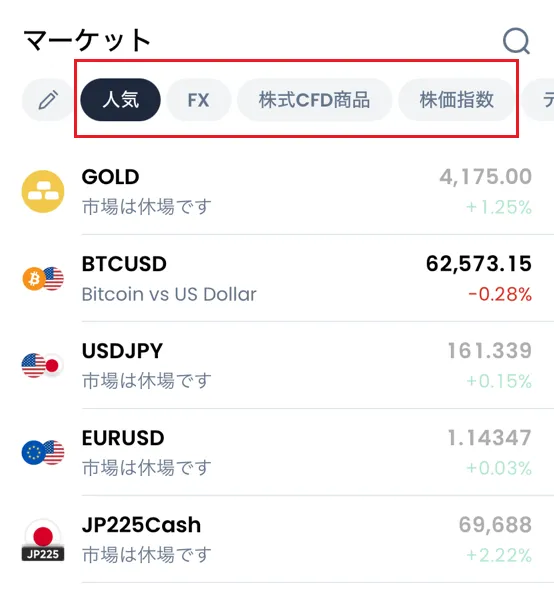
人気の銘柄や、FX、株式CFDなどの種別から、自身が取引したいものをタップしましょう。
| 人気 | XMTradingでよく取引されている銘柄 |
|---|---|
| FX | USD/JPYなどの通貨ペア |
| 株価指数 | JPY225などの株価指数 |
| コモディティ | GOLDなどの貴金属や、CPCPAなどの商品 |
| 暗号資産(仮想通貨) | BTC/USDなどの仮想通貨銘柄 |
| 値上がり率トップ銘柄 | 直近上昇率の高い銘柄 |
| 値下がり率トップ銘柄 | 直近下落率の高い銘柄 |
| ウォッチリスト | 自身がお気に入りに登録した銘柄 |
また、銘柄を手入力で検索したい場合は、画面右上の虫眼鏡のマークをタップします。
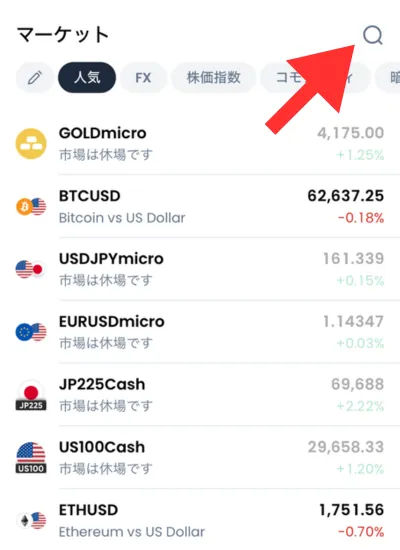
すると、画面上部に検索窓が表示されるので、取引したい銘柄名を入力すると検索ができる仕組みです。
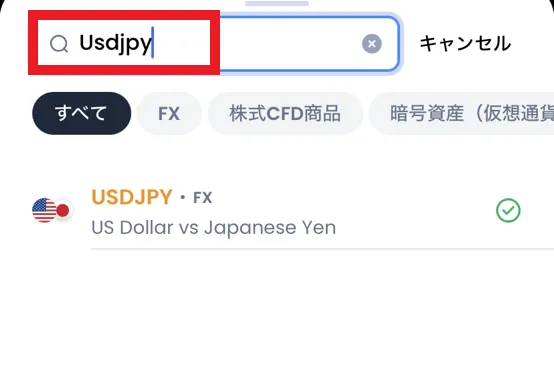
表示された銘柄を1度タップすれば、チャート画面が表示されます。
取引したい銘柄のチャート画面が表示できたら、一緒に銘柄の切り替え方法も覚えておくと良いです。
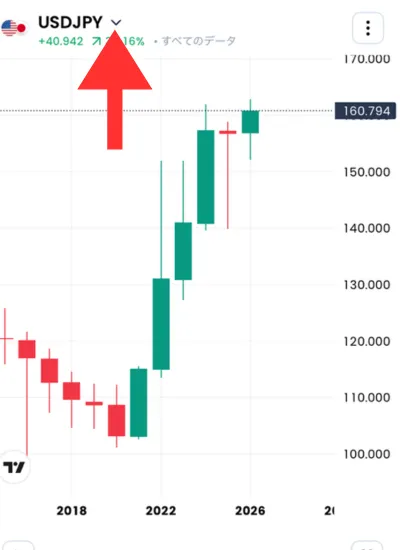
チャート画面の左上に、今表示している銘柄名が出るのでタップします。
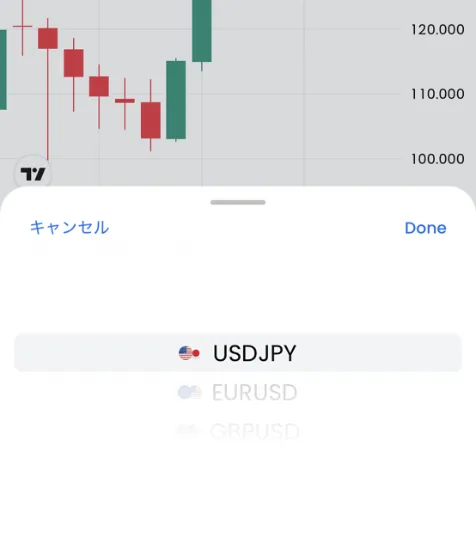
すると、画面下に表示している以外の銘柄が表示されるので、表示したい銘柄まで指でスワイプして「Done」をタップすれば表示できます。
編集部ここで表示される銘柄には法則があり、FXで検索して表示した場合はFX(通貨ペア)のみ表示、仮想通貨の場合は仮想通貨銘柄のみが表示される仕組みです。
上記例の場合は、通貨ペアのUSD/JPYを表示しているので、この画面からはEUR/JPYやGBP/USDなどの通貨ペアが選択できます。
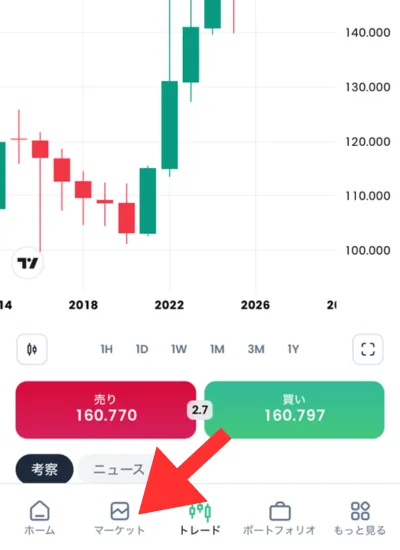
もし、他の種別の銘柄に切り替えたいという方は、画面下の「マーケット」をタップして、同じ手順で取引したい銘柄の表示をしてください。
取引する銘柄がある程度決まっている方は、ウォッチリストの追加をしておくと良いです。
ウォッチリストとは、自身が取引する銘柄をまとめておけるお気に入りリストのようなものです。
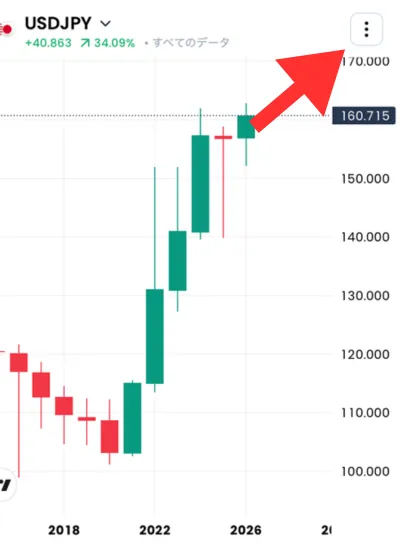
まず、ウォッチリストに追加したい銘柄のチャート画面で、画面右上にある3つの点をタップします。
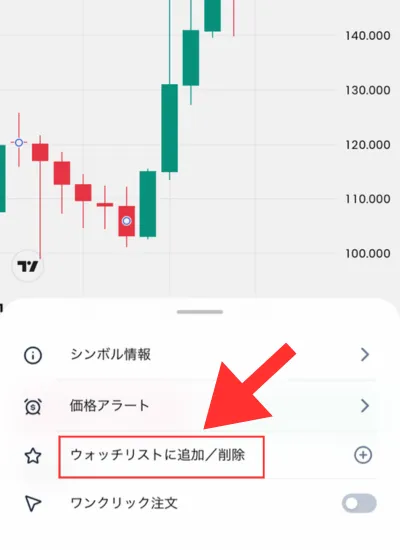
画面下に表示される「ウォッチリストに追加/削除」を1度タップします。
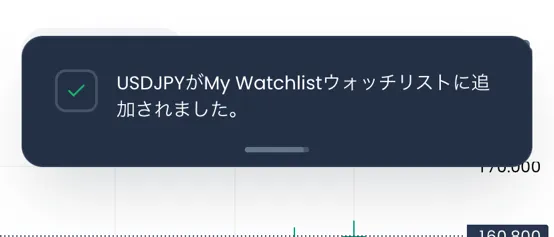
このような表示が画面上に出れば、ウォッチリストへの追加が完了です。
編集部なお、ウォッチリストから解除する際も同様の手順で行います。
追加ができたら、最初の銘柄種別を検索できる「マーケット」の画面に戻ります。
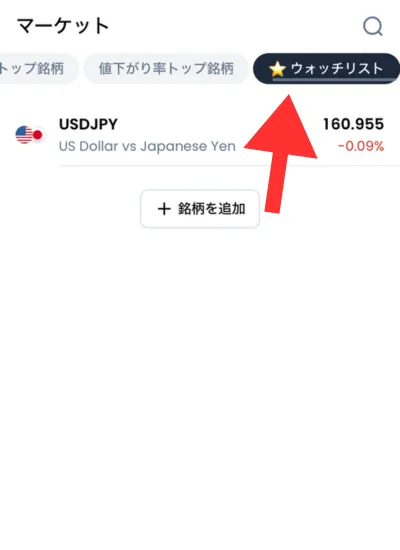
種別からウォッチリストを選択すると、先ほど追加した銘柄が表示される仕組みです。
この手順で取引したい複数の銘柄を登録しておくことで、ウォッチリストから素早く銘柄の選択ができます。
チャート画面の表示・設定
取引したい銘柄のチャートが表示できたら、次に取引の準備としてチャート画面の設定をしていきます。
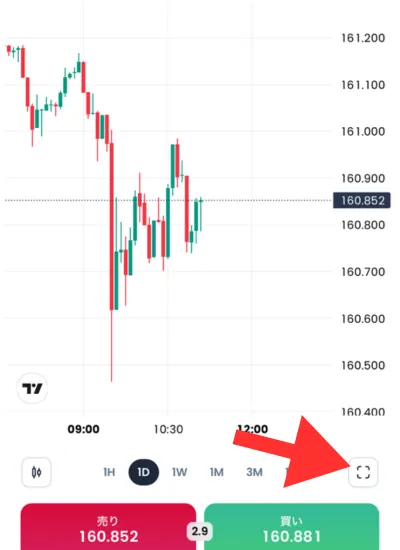
前提として、分析しやすくするために画面右にある枠のマークをタップした状態で設定すると良いです。
チャートの拡大ができる画面であり、各種分析ツールを簡単に表示できるようになります。
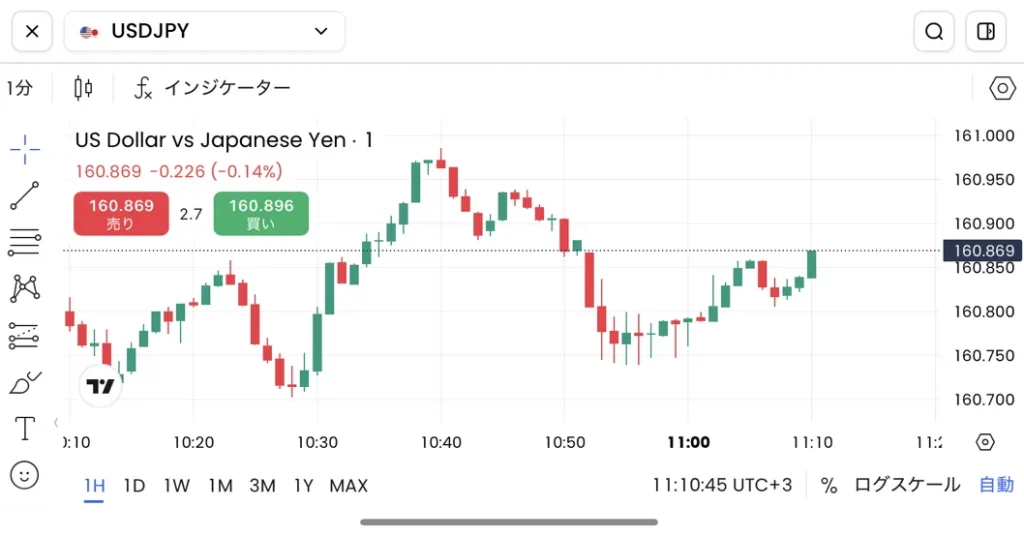
また、拡大後は横画面でチャート表示もできるので、より精度を高めたい方は拡大して分析すると良いでしょう。
以下では、拡大後のチャートかつ縦画面で各種操作方法を紹介します。
まずは、時間足の設定方法を見ていきます。
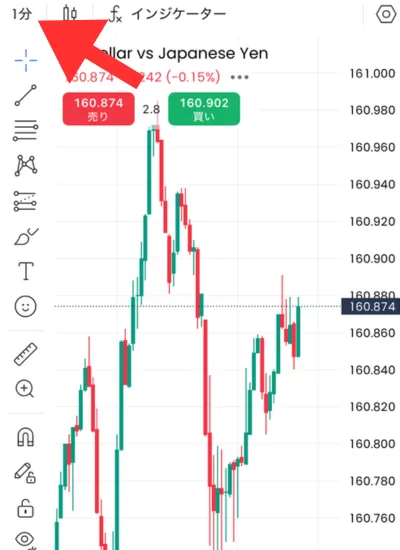
画面左上に、現在表示されているチャートの時間足が表示されているので、そこをタップします。
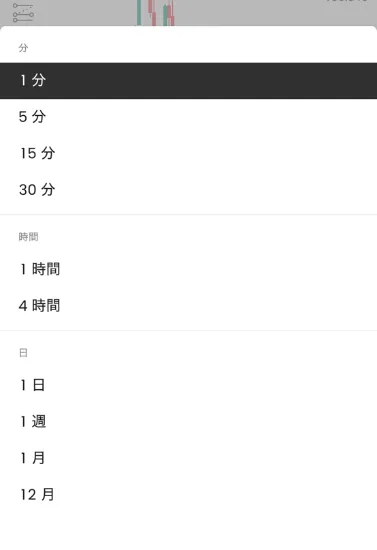
XMアプリでは、10種類の時間足から選択が可能です。
表示された時間足から、利用したい時間足をタップして設定しましょう。
次に、チャート表示の設定を行います。
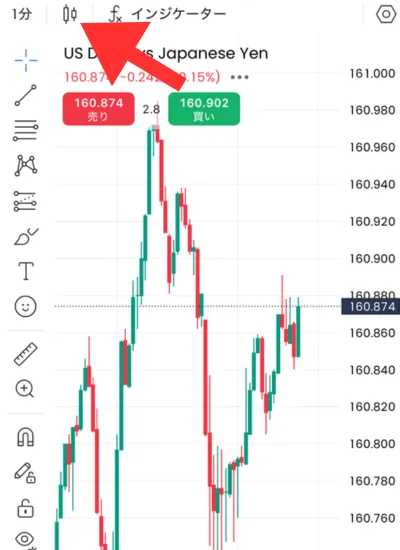
デフォルトではローソク足で表示されるので、時間足の右にはローソク足マークが出ています。
ここをタップすれば、他の表示方法が選択可能です。
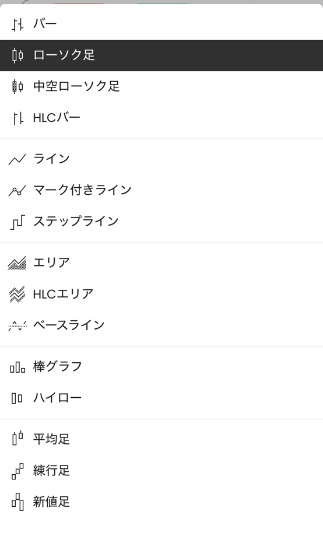
ローソク足を含む17種類もの表示方法から選択ができます。
MT4・MT5では扱っていない表示方法も選択できるので、自身の取引スタイルに合わせて活用しましょう。
インジケーターや描画ツールの挿入
チャートの基本設定が完了したら、次に分析に重要となるインジケーターや描画ツールの挿入を行います。
まずは、インジケーターの挿入方法を見ていきます。
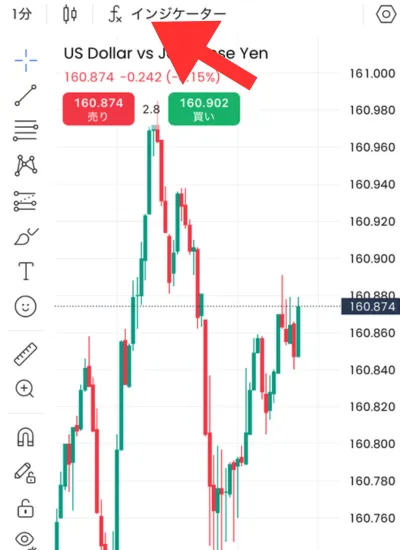
チャート画面上部の「インジケーター」をタップしましょう。
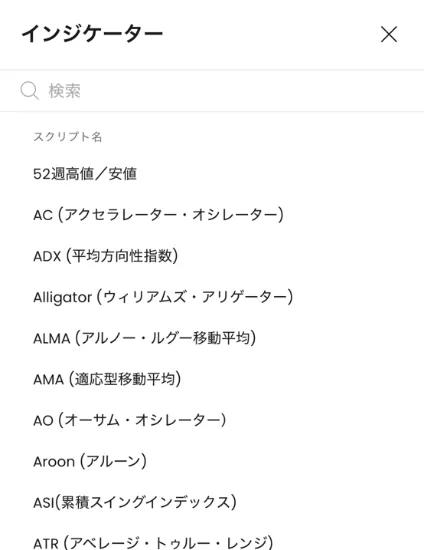
すると、各種インジケーターが一覧形式で表示されるので、好きなものを探してタップすれば表示できます。
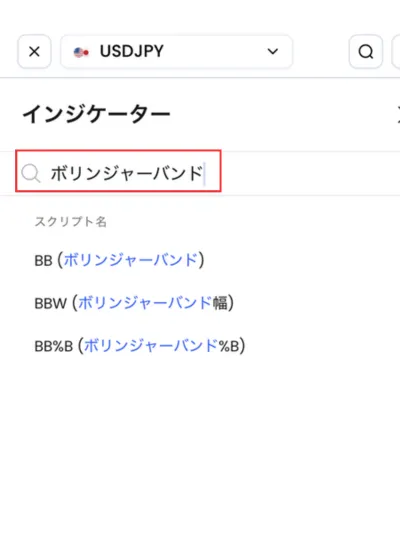
なお、扱っているインジケーター数はかなり多いので、検索窓をタップ後にインジケーター名を入力してから探すのがおすすめです。
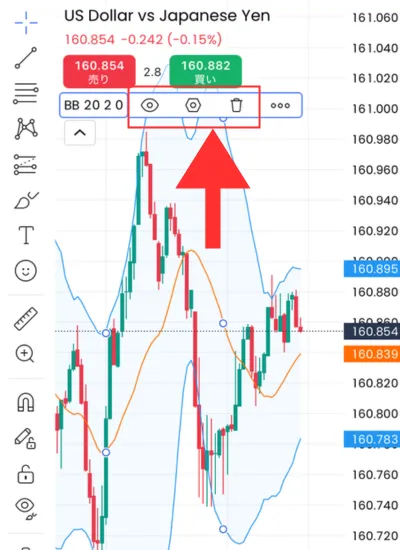
上画像は、ボリンジャーバンドというトレンド系指標を表示させたチャートです。
矢印部分に各種設定項目があり、右のごみ箱マークをタップすれば削除できます。
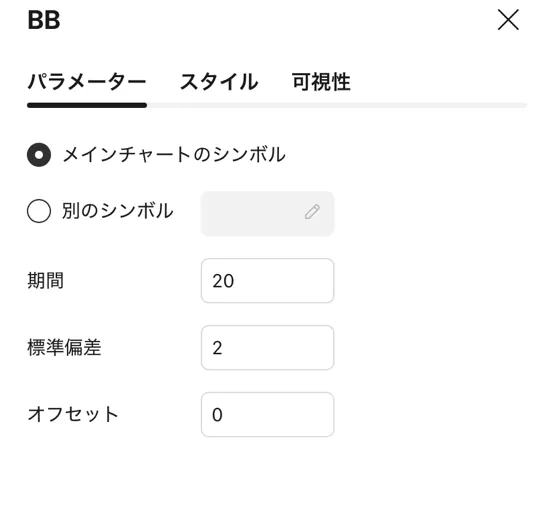
その隣(中央)にあるマークは、インジケーターの設定画面で、期間や色などの設定ができます。
インジケーター名の左側にある目のマークをタップすると、設定を残したまま一時的に非表示にできます。
XMのアプリでは、さまざまな描画ツールも利用可能です。
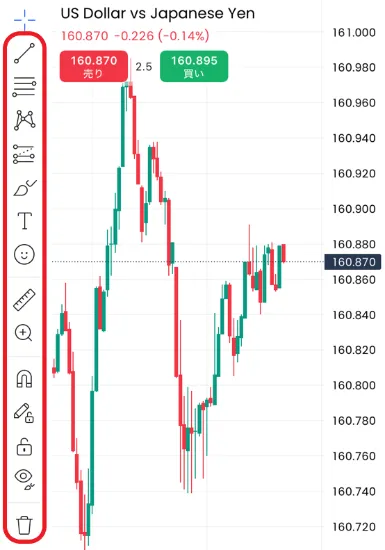
画面左側に各描画ツールのマークがあるので、利用したいものをタップしましょう。
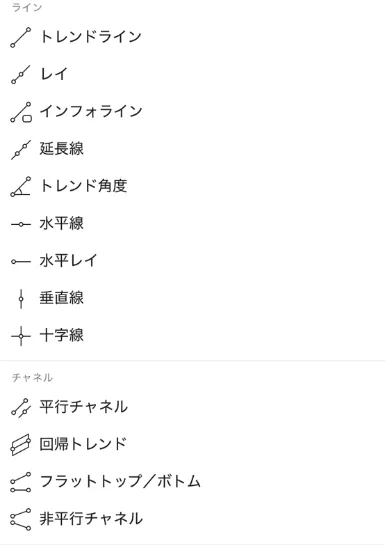
こちらはラインを選択した場合に表示される画面ですが、ライン1つでもこれだけの種類があります。
そのため、描画ツールごとの特徴や役割を理解するために、お試しでチャートに表示させてみると良いでしょう。
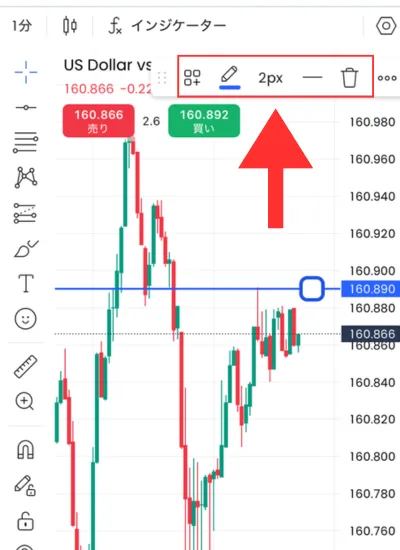
描画ツールによって引き方は若干異なりますが、基本的には表示したい価格帯でタップすれば表示できます。
画面上(矢印部分)では、線の太さや色などの設定も可能です。
右側にあるゴミ箱のマークをタップすれば削除もできます。
成行注文・予約注文
チャート表示ができたら、実際に注文をしていきましょう。
こちらも、チャート設定時と同様にチャートを拡大した場合の画面で紹介していきます。
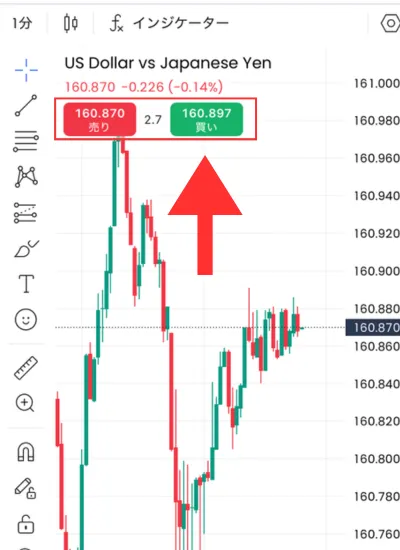
まずは、チャート上の買い・売りのいずれかをタップしましょう。
すると、注文画面が表示されます。
成行注文の場合は、以下の3項目を設定します。
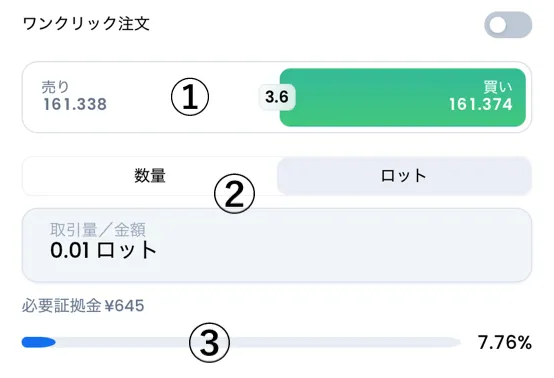
| ①買い・売り | 買いか売りのいずれかをタップ |
|---|---|
| ②数量・ロット | 数量かロットで取引量を指定する |
| ③必要証拠金 | 必要証拠金の額、下に自己資金に対する証拠金の割合が表示される(確認のみ) |
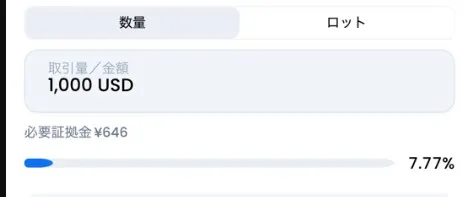
②の項目では、ロットだけでなく取引量からの指定もできるので、自身が計算しやすい方法で取引数量を設定してください。
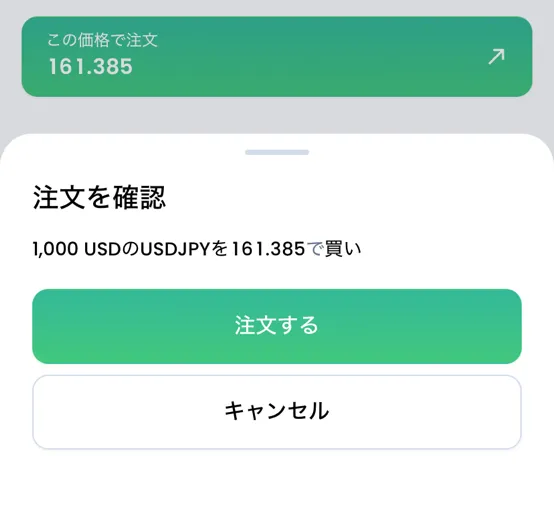
設定完了後に、画面下の「この価格で注文」→「注文する」をタップすれば注文できます。
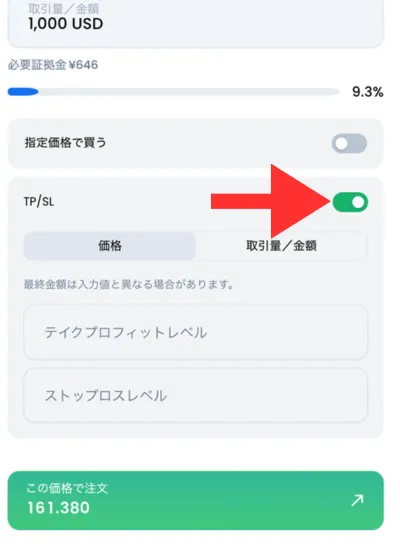
なお、スキャルピングなどより素早く取引したい方は、画面上部のワンクリック注文をタップ後に有効化しておくと良いです。
「この価格で注文」をタップした時点で注文が実行され、確認画面が表示されなくなります。
XMアプリでは、指値・逆指値のような予約型の注文もできます。
○○円に価格が到達したら買い注文、売り注文と設定ができるので、常にチャートへ張り付く必要がありません。
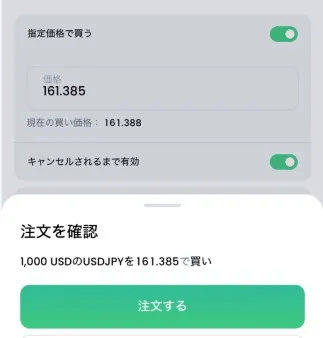
通常通りロットや取引量を設定した後、「指定価格で買う・売る」をタップします。
その後、価格を指定して画面下の注文をタップすれば、予約注文が完了です。
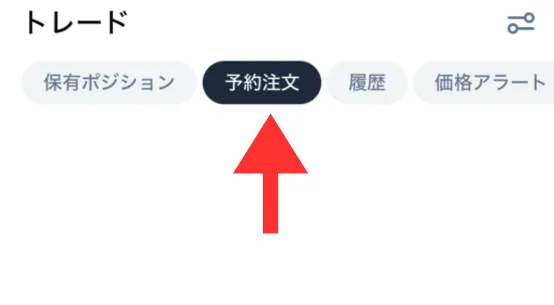
予約注文の状況は、アプリのポートフォリオを選択後、「予約注文」をタップすれば確認できます。
XMのアプリでは、成行注文や指値注文の両方で利益確定・損切りの設定ができます。
注文画面でTP/SLの項目をタップします。
| 項目 | 概要 |
|---|---|
| テイクプロフィットレベル | 利益確定のライン |
| ストップロスレベル | 損切りのライン |
その後、価格または取引量を選択して、利益確定・損切りの水準を指定するだけです。
編集部利益確定や損切りは価格だけでなく、「利益が○○円になったら決済」「損失が○○円になったら決済」のように金額でも設定できます。
リスク管理のためにも、最初のうちは特に損切りラインだけでも設定しておきましょう。
保有ポジションの決済
注文が完了したら、以下の手順で保有ポジションの決済をしましょう。
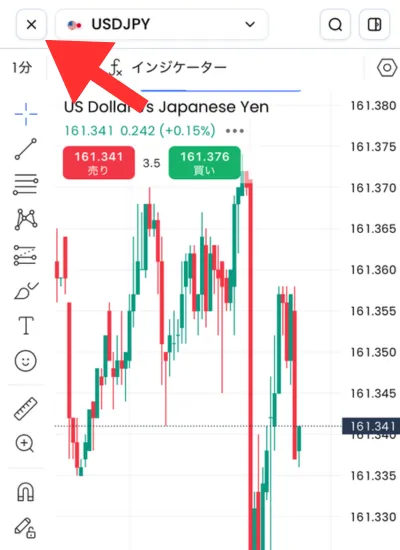
画面を拡大している場合は、まず画面左上の×をタップして拡大を終了させます。
その後、画面下の「ポートフォリオ」をタップしてください。
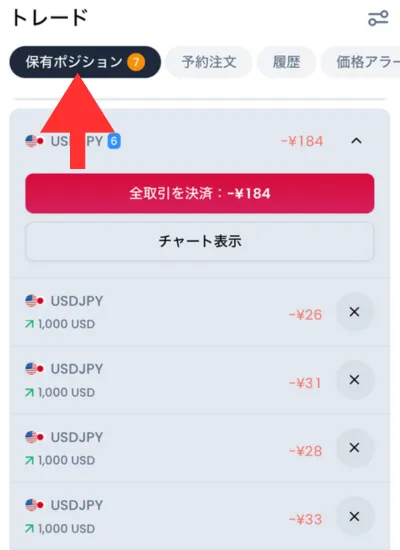
ポートフォリオ内で「保有中のポジション」をタップすると、現在保有しているポジションの一覧が確認できます。
決済だけでなく、損益の確認もこの画面からできる仕組みです。
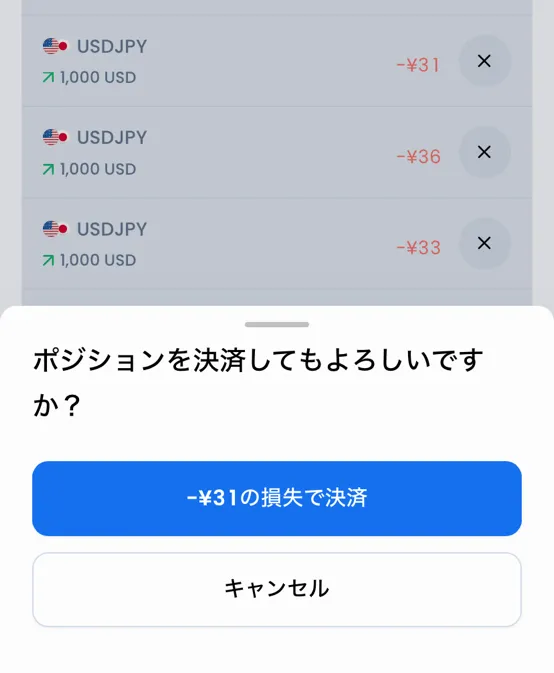
ポジションの右にある×をタップすると決済画面が表示されます。
○○で決済をタップすれば、ポジションの決済が可能です。
ポジションは、個別だけでなく一括での決済も可能です。
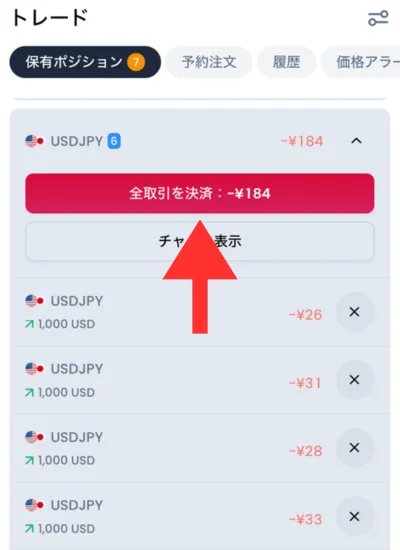
保有中ポジションの画面で「全取引を決済」をタップします。
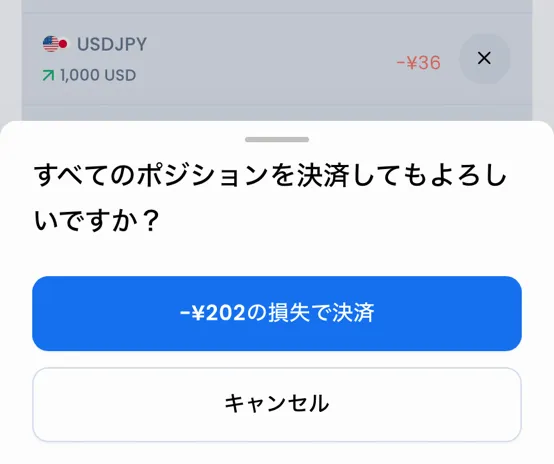
「すべてのポジションを決済してもよろしいですか?」と表示されるので、○○で決済をタップすれば一括での決済ができます。
取引履歴の確認
取引が完了したら、以下の手順で取引履歴の確認をしてみてください。
取引履歴は、ポートフォリオの項目から確認できます。
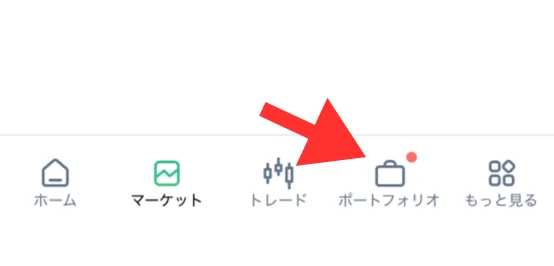
画面下の「ポートフォリオ」をタップしてください。
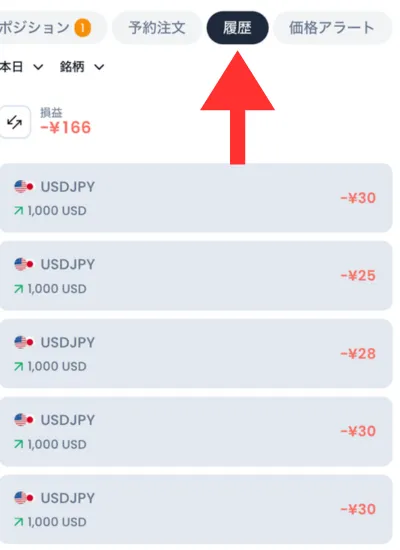
次に、「履歴」をタップすれば取引履歴の確認ができます。
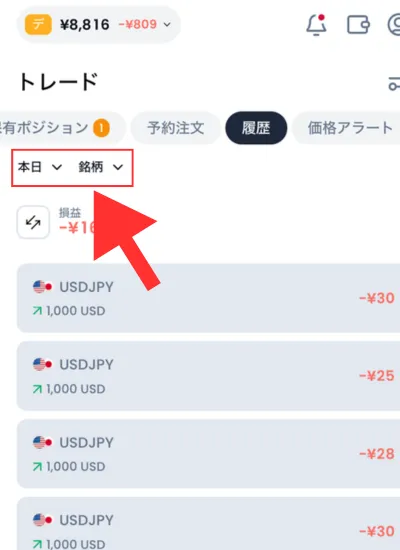
「本日」をタップすれば履歴を見たい期間、「銘柄」をタップすれば銘柄別での履歴確認ができます。
便利機能
XMのアプリには、取引をするうえで必須ではないものの、補助としての役割を果たす便利機能が豊富です。
以下で、特におすすめな機能を4つ紹介するので、ぜひチェックしてみてください。
チャートのカスタマイズ
XMアプリのチャートは、自由度の高いカスタマイズ性も魅力です。
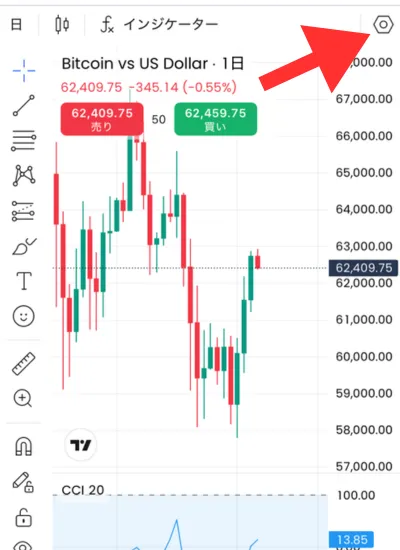
チャートを拡大した画面で、画面右上の設定マーク(矢印部分)をタップしましょう。
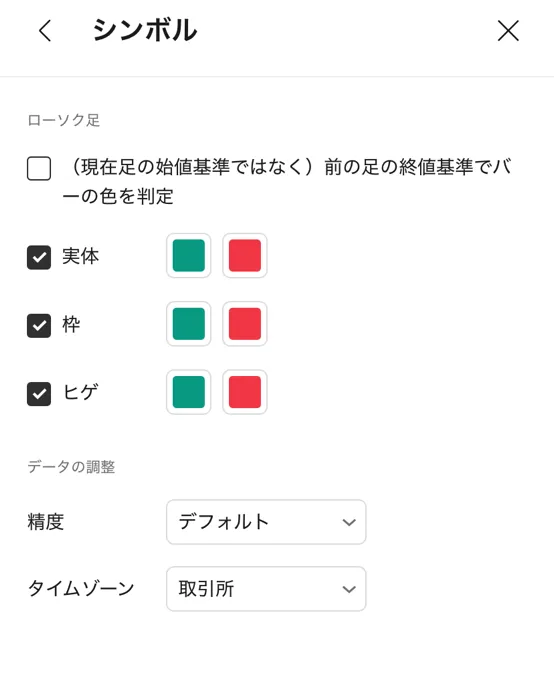
すると、色などの設定項目が出てくるので、自分の見やすいようにカスタマイズができます。
ローソク足だけでなく、その他の表示方法でも自由にカスタマイズが可能です。
ボーナス確認
XMTradingは、海外FX業者の中でもボーナスが豪華なことで有名です。
独自アプリを使っていれば、現在のボーナス状況や最新ボーナス情報が簡単に確認できます。
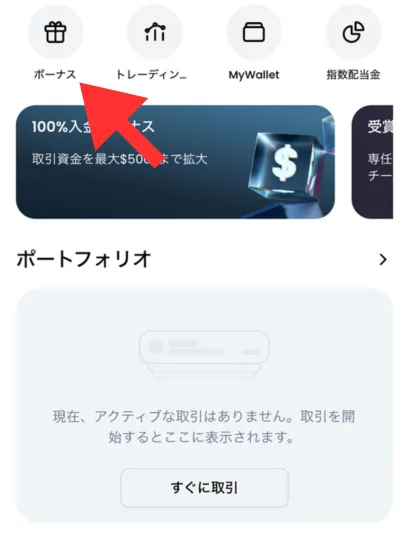
まず、アプリ画面内のボーナスをタップします。
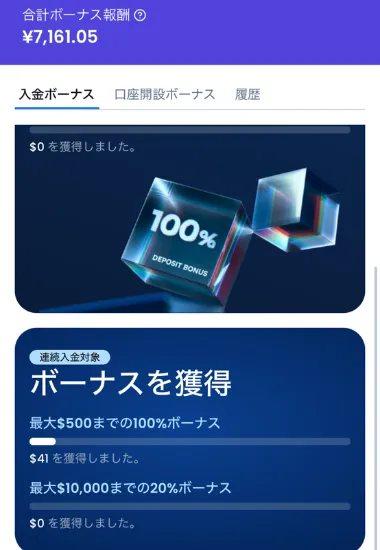
次の画面で、現在のボーナス獲得情報や履歴の確認ができます。
また、不定期開催の期間限定キャンペーンの情報や、自身が受け取り対象かどうかまでを確認できるので、定期的にチェックしておきましょう。
トレーディングセントラル
XMアプリでは、外部の相場分析サービス「トレーディングセントラル」を利用して、相場の方向感や売買シナリオを確認できます。
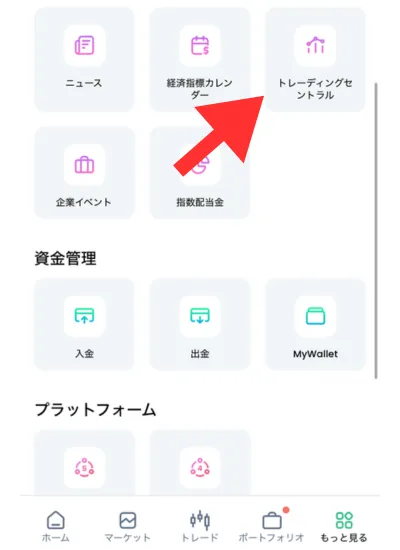
アプリの「もっと見る」→「トレーディングセントラル」をタップ後に閲覧ができます。
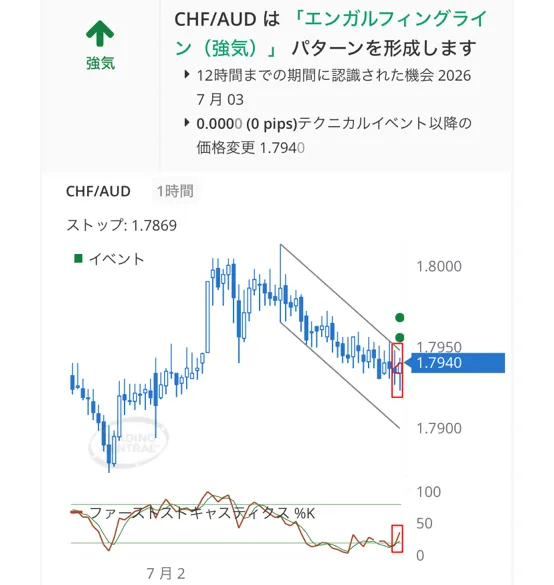
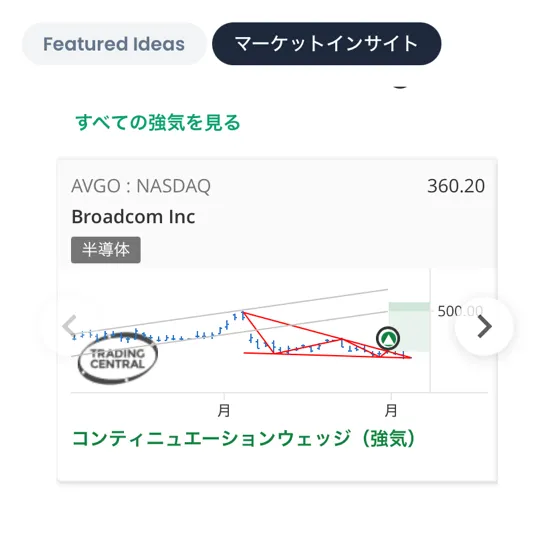
「Featured Ideas」「マーケットインサイト」2種類の項目があり、強気・弱気といった見通しに加えて、エントリーや利益確定、損切りの目安になる情報もチェックできるのが特徴です。
自分だけでは判断しにくい相場分析を補助してくれるため、取引前の参考材料として活用しやすいです。
アラート機能
XMのアプリでは、指定した価格に到達した際に通知が届くよう、アラートを設定できます。
マーケット画面からアラート設定したい銘柄を指定し、左にスライド→時計マークをタップしましょう。
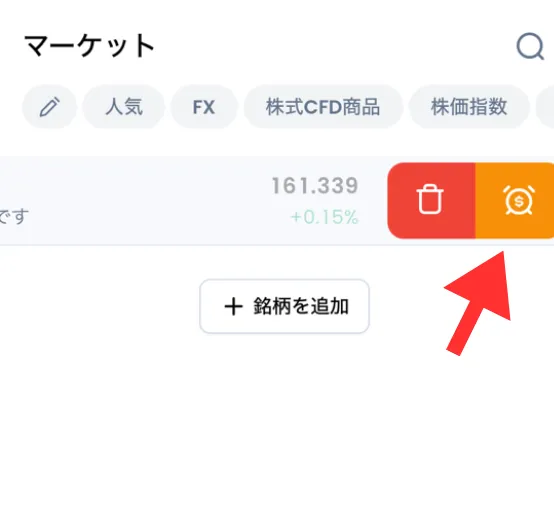
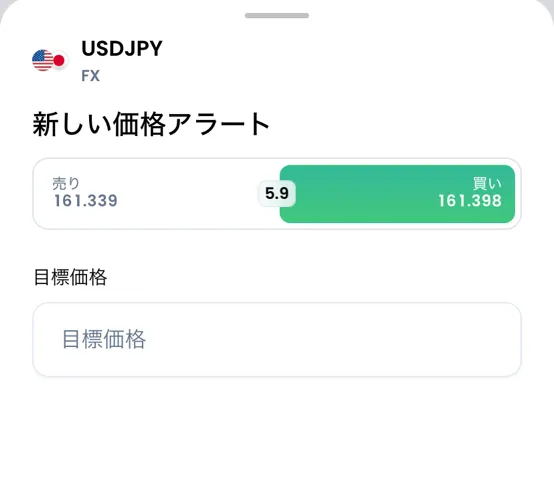
すると、アラート設定画面が表示されるので、価格を指定して画面下の「価格アラートを設定」をタップすれば完了です。

指定した価格に到達するとスマホに通知が届くので、取引チャンスや決済のタイミングを逃しにくくなります。
XMアプリの「XMTD TraderPro」は、機能がかなり豊富であるため、一度デモ口座などで何度か操作してから慣れていくのがおすすめです。
豊富な便利機能を駆使して効率的に取引ができるので、ぜひこの機会にXMTradingの口座を開設してアプリを活用してみましょう。
XMアプリ「XMTD TraderPro」で入金・出金する方法
XMアプリ「XMTD TraderPro」では、取引だけでなく入金・出金・資金移動もアプリ内から行えます。
ブラウザで会員ページを開かなくても、スマホから資金管理を進められるため、外出先でもスムーズに入出金手続きが可能です。
以下では、XMTD TraderProを使った入金方法・出金方法・口座間の資金移動について解説するので、ぜひ参考にしてみてください。
アプリから入金する方法
まず、XMのアプリから入金をする方法です。
ログインを完了させたうえで、以下の手順で入金を行いましょう。
まずは、入金をしたい取引口座を指定します。
アプリ画面の上部(矢印部分)から、入金したい口座を指定しましょう。
その後、画面内にある「入金」をタップしてください。
次の画面で入金方法の選択をします。
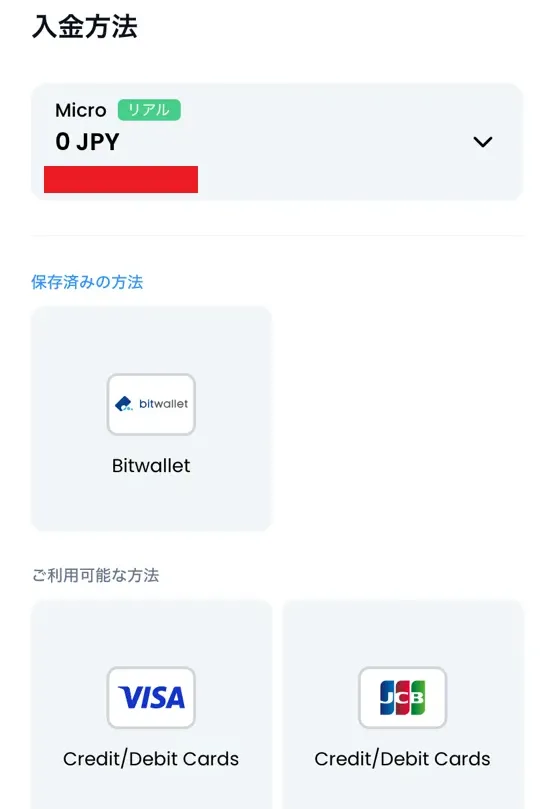
画面に入金可能な方法が一覧形式で表示されるので、自身が入金したい方法を選びましょう。
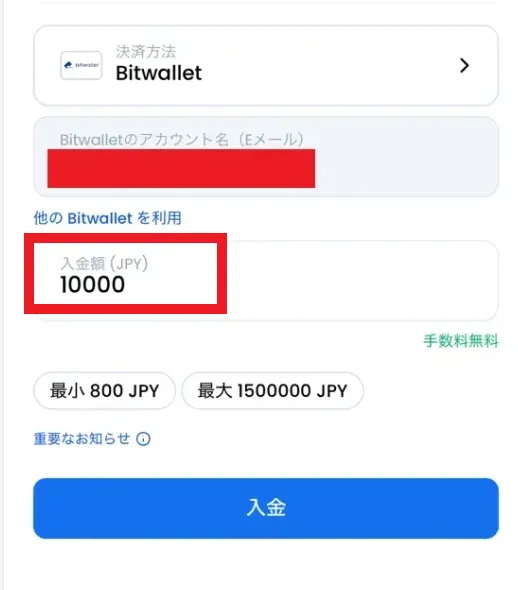
次の画面で、入金したい金額を入力します。
「入金額(JPY)」の欄に、入金したい金額を入力してください。
完了したら画面下の「入金」をタップして、その後表示される「確定」をタップします。
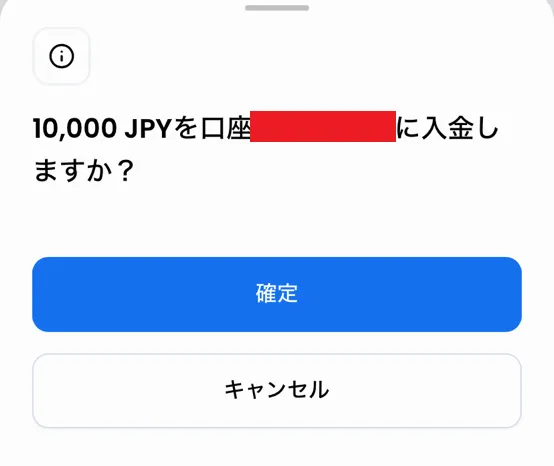
その後は、各入金方法で異なる手順で入金申請をします。
銀行送金であれば表示された口座情報に振込手続き、オンラインウォレットであれば別サイトに移動して申請を行う流れです。
関連:XMの入金方法は?おすすめや手数料・反映されない時の対処法も解説
アプリから出金する方法
XMのアプリでは、入金だけでなく出金も可能です。
利益が出て出金をする場合は、以下の方法で出金申請を行ってみてください。
口座にログインしたら、まず入金時と同じように出金したい口座を選択しましょう。
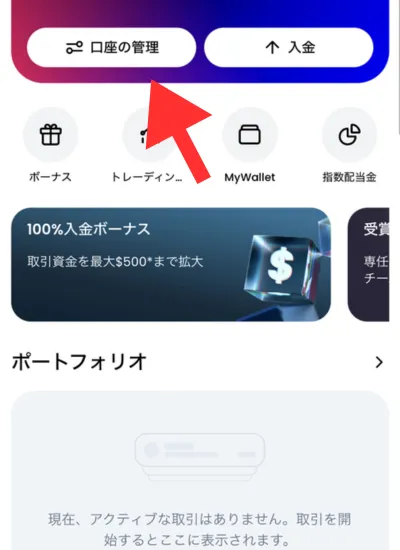
その後、「口座の管理」をタップします。
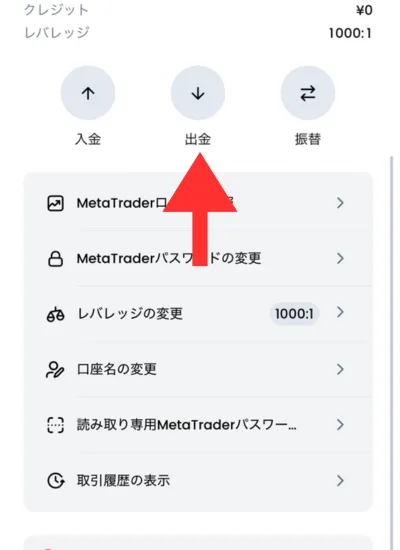
次の画面で、「出金」を選択します。
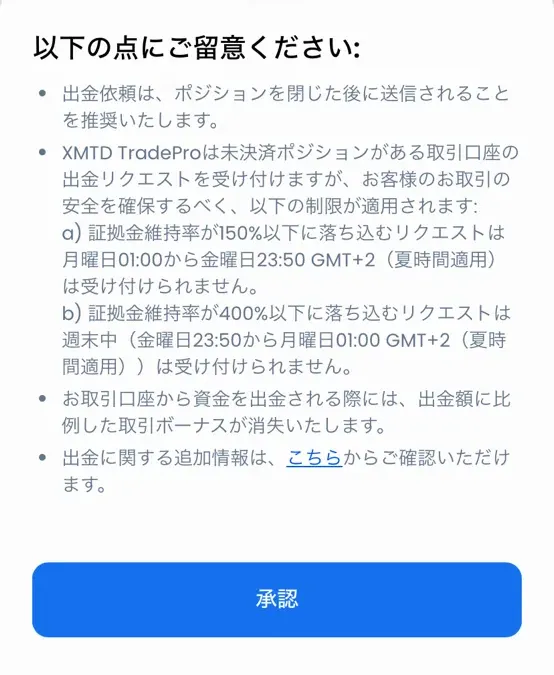
承認画面が表示されるので、一読して「承認」をタップしましょう。
次の画面で、出金方法の選択をします。
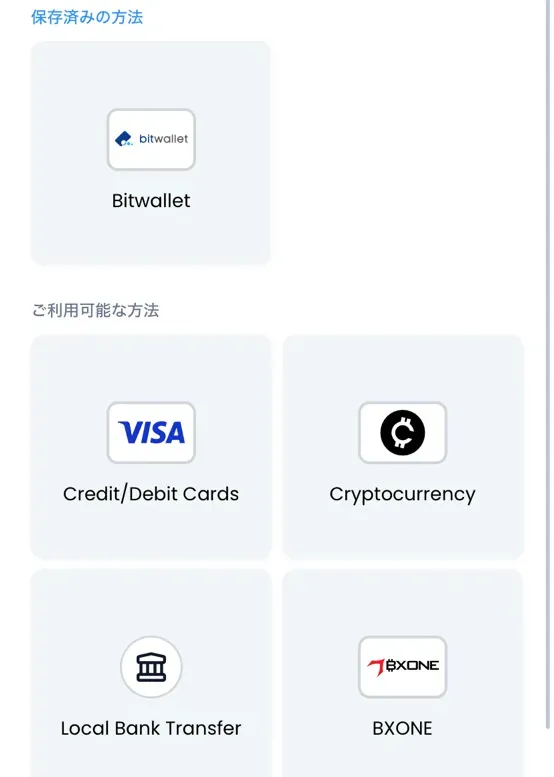
出金方法は、出金ルールをよく理解したうえで行いましょう。
- 入金額までは、原則として入金時と同じ方法で出金する
- 入金額を超えた利益分は、国内銀行送金または仮想通貨で出金できる
- 複数の入金方法を使った場合は、クレジットカード/デビットカード→仮想通貨→オンラインウォレット→国内銀行送金の優先順位で出金する
- ボーナス自体は出金できず、出金額に応じて保有ボーナスが消滅する場合がある
編集部今後出金ルールが変わる可能性もあるので、事前にサポートへ聞いておくと安心です。
次の画面で、出金額を指定します。
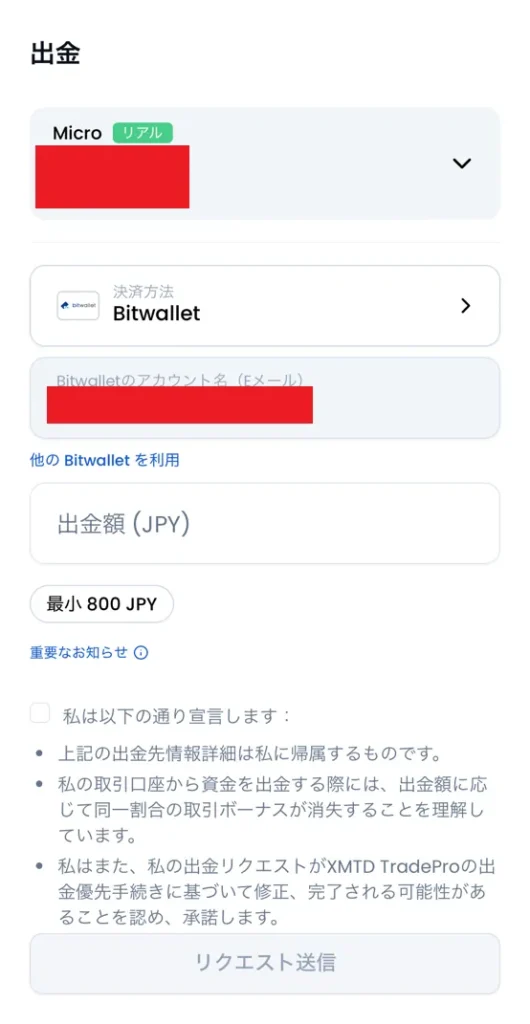
指定できたら、チェックボックスにチェックを入れて「リクエスト送信」をタップしましょう。
出金方法によっては、口座情報の入力などを求められるので、画面の指示に従って必要情報を入力しながら申請を行ってください。
関連:XMの出金方法!手数料や反映時間・出金できない時の対処法を解説
口座間で資金移動する方法
口座にログインしたら、資金移動する元の口座を選択しましょう。
その後、「口座の管理」をタップします。
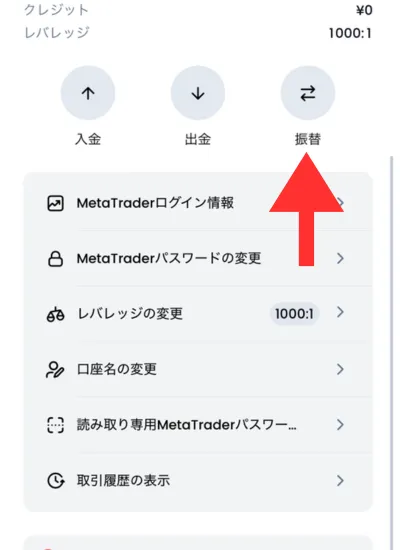
次の画面で、「振替」を選択します。
次に、資金振替のルールに関する文言が表示されるので、一読して「承認」をタップします。
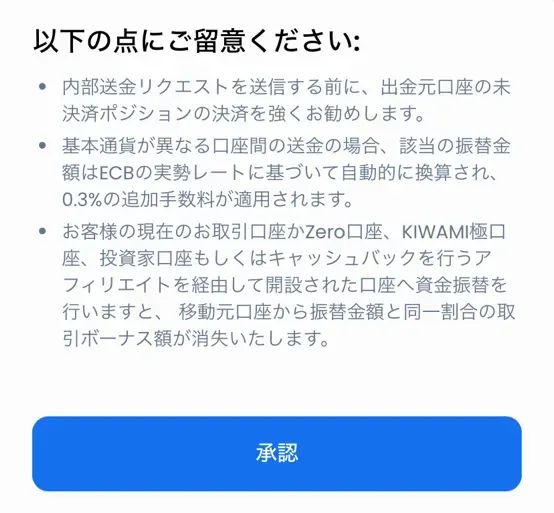
その後、振替先口座の選択と移動する資金を入力して申請すれば完了です。
編集部資金移動の際は、ボーナスも同じ割合分移動するほか、KIWAMI極口座やZERO口座への移動ではボーナス消滅になるので注意しましょう。
このように、XMTradingを使えば、外出先からでも資金の管理がアプリで完結します。
外出先で取引するケースが多い方や、口座管理をしたい方はぜひXMTradingの口座を開設してみてください。
XMアプリ「XMTD TraderPro」を使うメリット
XMアプリ「XMTD TraderPro」は、MT4・MT5アプリやPC版に比べてさまざまなメリットがあります。
XMの提供する独自のアプリのため、機能が豊富であり、できることが多いのが特徴です。
以下では、具体的なメリットについて紹介するので、ぜひ参考にしてみてください。
スマホだけで取引と口座管理を完結できる
XMアプリ「XMTD TraderPro」は、スマホだけで取引と口座管理が一貫して行えるのが大きなメリットです。
| MT4・MT5アプリの場合 | XMアプリ「XMTD TraderPro」の場合 |
|---|---|
| 取引専用のアプリで、入出金や口座管理は別途WEBサイトへのアクセスが必要 | アプリ上から取引と入出金などの口座管理が一貫してできる |
1つのアプリでXMのほとんどの機能が利用できるので、外出先では特に重宝するでしょう。
編集部そのため、入出金のたびにブラウザを開いたり、会員ページへログインし直したりする手間を減らせます。
チャート確認から注文、資金管理までスマホで完結させたい人は、ぜひ活用してみてください。
スマホでも高度な相場分析ができる
XMアプリ「XMTD TraderPro」は、スマホからでも高度な相場分析ができるのが魅力です。
まず、アプリのチャートには、世界中で利用されている人気の分析ツールTradingViewが採用されています。
描画ツールやインジケーターも豊富で、スマホからでも高度な分析が可能です。
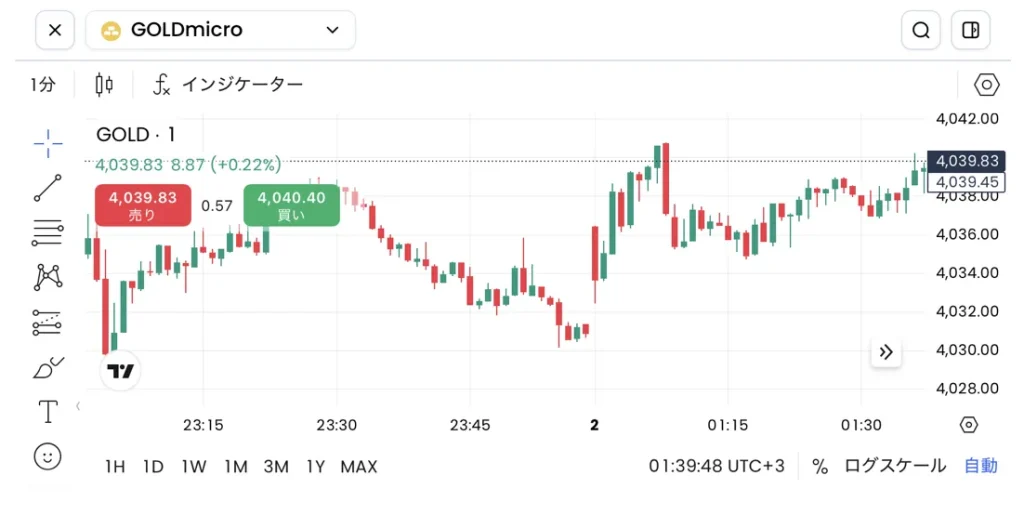
縦画面だけでなく、横画面でチャートを広く見ることもできるので、画面の大きいタブレットであればさらに分析しやすいでしょう。
編集部人によっては、MT4・MT5アプリよりも見やすく使い勝手が良いと感じるかもしれません。
スマホからでも高度な分析をしたいという方は、ぜひXMのアプリを活用してみてください。
マーケット情報を確認しながら取引できる
XMアプリ「XMTD TraderPro」では、マーケット情報を得ながら取引ができるのも大きなメリットです。
具体的には、以下のような情報が提供されています。
| 名称 | 特徴 |
|---|---|
| ニュース | 市場に関連するニュースをリアルタイムで配信 |
| 経済指標カレンダー | 要人発言やGDP、政策金利など、市場に影響するイベントの重要度や日時確認ができる |
| トレーディングセントラル | AIとアナリストによる分析をもとに、相場の方向感や注目価格帯、取引アイデアを確認できる |
| 指数配当金 | 最新の株価指数配当金情報が銘柄別に確認できる |
特にトレーディングセントラルは、チャート分析やマーケット情報をもとに、売買判断の参考になる情報を確認できる便利な機能です。
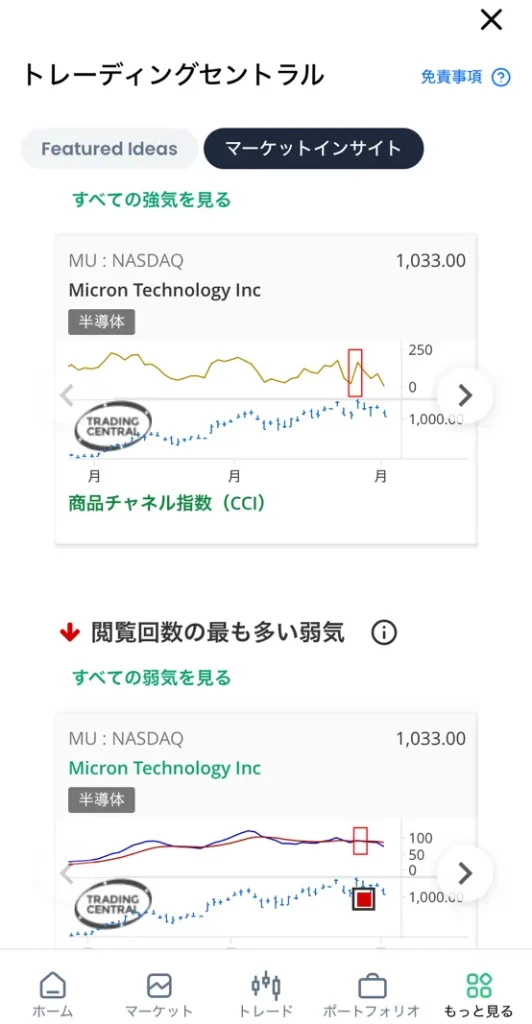
MT4・MT5アプリでは基本的に自分でチャートを分析する必要がありますが、XMTD TraderProではアプリ内で分析情報も確認できます。
相場のニュースや経済指標、分析ツールを見ながら取引したい方にとって、特に使いやすいアプリといえるでしょう。
入出金やサポートへのアクセスが早い
XMアプリ「XMTD TraderPro」は、アプリ上から簡単に入出金の操作ができます。
外出先で入金してすぐに取引したい場合や、こまめに出金しておきたい方には特に便利です。
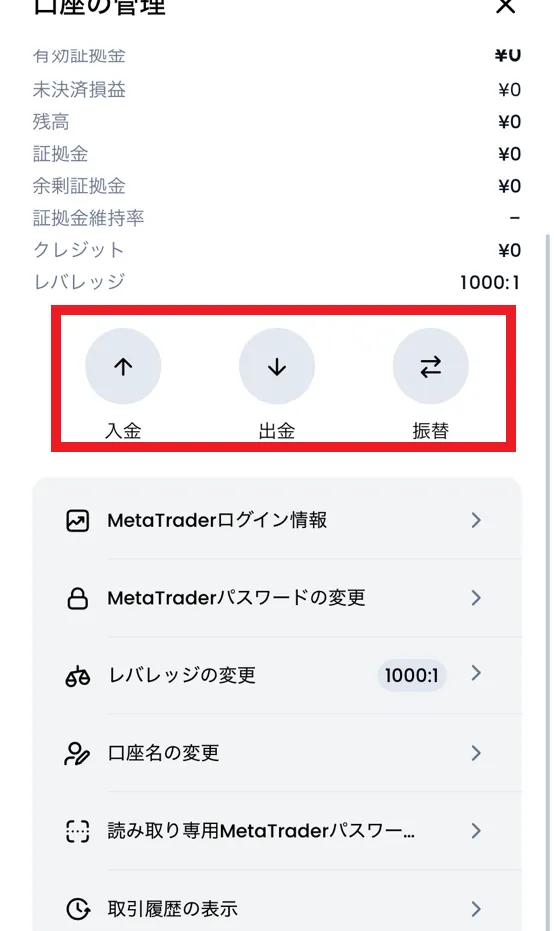
ホーム画面から「口座管理」をタップするだけで、すぐに入出金・資金管理の画面に移れます。
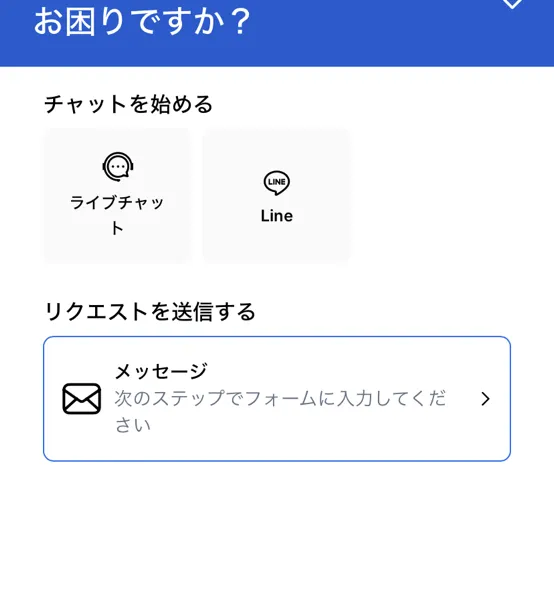
また、アプリ上からライブチャットなどの問い合わせもできるので、取引に慣れていない初心者の方でも安心です。
編集部アプリの「もっと見る」をタップした後、画面を下にスクロールすれば、すぐに問い合わせの選択画面が表示されます。
XMTradingは、日本語サポートが万全の海外FX業者であるため、英語が苦手な方でも気軽に相談できます。
ぜひこの機会にXMTradingの口座を開設して、アプリを使った快適な取引を始めてみてください。
XMアプリ「XMTD TraderPro」を使う際の注意点
XMアプリ「XMTD TraderPro」は便利な公式アプリですが、すべての機能がPC版や会員ページと同じように使えるわけではありません。
一部のサービスは利用できないケースもあるので、事前に対応機能を確認しておくことが大切です。
ここでは、XMTD TraderProを使う際に注意しておきたいポイントを解説します。
コピートレード・トレードコンテストは利用できない

XMのアプリでは、コピートレードやトレードコンテストには参加できないので注意しましょう。
| 名称 | 特徴 |
|---|---|
| コピートレード | 他のトレーダーの取引をコピーできるサービス |
| トレードコンテスト | 取引成績を競い、上位入賞で賞金や特典を狙えるイベント |
なお、コピートレードに関しては一度ブラウザ版やデスクトップ版で設定すれば、コピーしたトレーダーの取引が自動で反映されます。
編集部頻繁に手動操作を行うサービスではないので、スマホアプリ内で利用できないことによる不便さはそこまでありません。
ただし、運用停止や設定変更を行いたい場合は、XMTD TraderProではなくブラウザ版やデスクトップ版から手続きする必要があります。
関連:XMのコピートレード・ミラートレードは勝てない?やり方や稼ぎ方・勝てる設定方法を解説
友人紹介やロイヤルティプログラムの確認はできない

XMのアプリでは、友人紹介プログラムやロイヤルティプログラムの詳細を確認できないので注意が必要です。
編集部ただし、ロイヤルティプログラムについては、XMTD TraderProで取引するとXMPが貯まらないという意味ではありません。
対象口座で取引していれば、アプリ上でXMPの獲得状況を確認できないだけで、ポイント自体は通常通り付与されます。
| 名称 | アプリでの扱い |
|---|---|
| 友人紹介プログラム | アプリ内では詳細を確認できないため、ブラウザ版の会員ページで確認する |
| ロイヤルティプログラム | アプリ内でXMPの確認はできないが、対象口座で取引すればポイントは貯まる |
保有しているXMPやロイヤルティプログラムの詳細を確認したい場合や、友人紹介を利用したい方は、ブラウザ版を使用しましょう。
XMTD TraderProは日常的な取引や口座管理には便利ですが、キャンペーンや一部プログラムの詳細確認はブラウザ版の会員ページと併用する必要があります。
EAやカスタムインジケーターは利用できない
XMのアプリでは、EAやカスタムインジケーターが利用できません。
- PC版のMT4またはMT5を起動する
- 「ファイル」から「データフォルダを開く」を選択
- MT4は「MQL4」、MT5は「MQL5」フォルダを開く
- 「Indicators」フォルダにインジケーターファイルを入れる
- MT4・MT5を再起動する
- ナビゲーターからインジケーターをチャートに反映する
このように、EAやカスタムインジケーターはPC版のMT4・MT5でしか導入ができず、XMのアプリだけ使っている方は導入できないので注意しましょう。
編集部XMTD TraderProだけでなく、スマホ版MT4・MT5アプリでも導入できないため、PC版の利用が必要です。
関連:XMの自動売買(EA)は禁止?おすすめのやり方や儲かる設定を解説
偽アプリが出回る可能性がある
XMのアプリは、App StoreやGoogle Playから検索してダウンロードできますが、基本的には公式のリンクからダウンロードページにアクセスすると良いです。
今後、偽物のアプリが出回る可能性も高く、以下のようなリスクがあります。
- ログイン情報を抜き取られる
- 入出金情報や個人情報が流出する
- 偽アプリ経由で不正なサイトへ誘導される
- 本物のXMアプリと誤認して資金トラブルに巻き込まれる
- ウイルスや不正プログラムが端末に入り込む
特に、検索結果や広告からアプリを探す場合は、提供元がXMTrading公式であるかを必ず確認しましょう。
安全に利用するためにも、XM公式サイト内のリンクからApp StoreやGoogle Playへ移動してダウンロードするのがおすすめです。
旧アプリと操作感が異なる場合がある
XMTradingでは、以前にも独自のアプリを提供していましたが、現在は提供が停止され完全に「XMTD TraderPro」の新アプリに移行しています。
過去にXM独自のアプリを使っていた方は、現在のアプリで操作に違和感を覚える方もいるでしょう。
編集部ただし、過去提供されていたアプリに比べて機能面は豊富になっています。
操作に違和感を覚える方でも、現行の「XMTD TraderPro」に慣れて快適なトレードを始めてみてください。
XMアプリ「XMTD TraderPro」に関するよくある質問
XMTradingは、日本語サポート体制が整っているため、不明点があっても気軽に問い合わせできます。
また、「XMTD TraderPro」から直接チャットサポートに接続できるので、初心者の方でも安心して利用してみましょう。
以下では、XMアプリ全般に関するよくある質問をまとめたので、利用する前の参考にしてください。
XMアプリ「XMTD TraderPro」は無料で使える?
XMアプリの「XMTD TraderPro」は、無料で利用できます。
ダウンロード後の課金等もないので、安心して利用しましょう。
また、XMTradingはボーナスが豊富なため、自己資金が少なくてもボーナスを活用して低リスクの取引ができます。
資金が少ない方でも、安心してXMTradingで口座開設をしてみてください。
XMアプリはiPhoneで使える?
XMアプリの「XMTD TraderPro」は、iPhoneでも利用が可能です。
編集部過去に提供されていたXMの独自アプリは、iPhoneでの利用ができないという時期もありましたが、現行のアプリは利用可能です。
また、独自アプリだけでなく、MT4・MT5のアプリもiPhoneで問題なく利用可能です。
XMアプリはAndroidで使える?
XMアプリの「XMTD TraderPro」は、Androidでも利用できます。
XM公式サイトからダウンロードページに移動するか、Google Playでアプリを検索することでダウンロードが可能です。
また、Androidの方も、MT4・MT5のアプリを引き続き問題なく利用できます。
XMアプリの利用にXM口座は必要?
独自アプリの「XMTD TraderPro」は、アプリ上から口座開設ができるので、口座開設後にアプリでログイン→取引ができます。
そのため、アプリのダウンロード時に必ず口座を持っていなければいけないというわけではありません。
編集部ただし、独自アプリの「XMTD TraderPro」ではなく、MT4・MT5アプリを利用する際は、事前の登録が必須です。
また、独自アプリからの登録では、ボーナスのもらい忘れをする可能性もあるので、PCやブラウザ版から口座開設しておく方がおすすめです。
具体的な口座開設方法は以下の記事で詳しく解説しているので、確認しながら口座開設手続きを行ってください。
XMアプリはMT4/MT5口座で使える?
XMアプリ「XMTD TraderPro」は、MT4口座・MT5口座のどちらでも利用できます。
ただし、XMTD TraderProはMT4・MT5アプリそのものではなく、XM独自の公式アプリです。
| アプリの種類 | 特徴 |
|---|---|
| XMTD TraderPro | XM独自の公式アプリ。MT4口座・MT5口座をアプリ内で切り替えながら、TradingView仕様のチャートから取引できる。 |
| MT4/MT5アプリ | MetaTraderのスマホアプリ。MT4口座・MT5口座にログインして、MetaTrader上で取引する。 |
XMTD TraderProでは、XMTradingのアカウントにログインしたうえで、保有している口座を選んで取引します。
編集部XMTD TraderProをメインに取引する場合は、口座開設時にMT4口座・MT5口座のどちらを選んでも、アプリ上の操作感に大きな違いはありません。
ただし、今後MT4・MT5アプリやPC版を使う予定がある場合は、自分が利用したい取引ツールに合わせてMT4口座・MT5口座のいずれかを選びましょう。
XMアプリから入金・出金できる?
XMアプリ「XMTD TraderPro」では、アプリ上から入金・出金の手続きができます。
ブラウザで会員ページを開き直さなくても、スマホから資金管理まで行えるため、外出先で取引する機会が多い方にも便利です。
| 手続き | 基本的な流れ |
|---|---|
| 入金 | 入金したい取引口座を選択し、「入金」をタップする。入金方法を選び、入金額を入力したうえで申請する |
| 出金 | 出金したい取引口座を選択し、「口座の管理」から「出金」をタップする。出金方法と金額を指定し、必要情報を入力して申請する |
なお、入出金ができるのは、「XMTD TraderPro」のアプリに限った話です。
MT4・MT5アプリは取引のみで入出金はできないので注意してください。
XMアプリの出金反映はどれくらい?
XMアプリ「XMTD TraderPro」から出金申請をした場合でも、反映時間は出金方法によって異なります。
アプリから申請したからといって、通常より早くなったり遅くなったりするわけではありません。
| 出金方法 | 反映時間の目安 |
|---|---|
| 国内銀行送金 | 2〜5営業日 |
| クレジットカード・デビットカード | カード会社によって異なる |
| bitwallet | 即時 |
| BXONE | 即時 |
| STICPAY | 即時 |
| 仮想通貨 | 即時 |
オンラインウォレットや仮想通貨は比較的早く反映されやすい一方、国内銀行送金は金融機関の営業日や処理状況によって時間がかかる場合があります。
また、出金ルールに合っていない申請や、口座情報の入力ミスがあると出金が遅れる原因になるため、申請前に内容を確認しておきましょう。
XMアプリで一括決済できる?
XMアプリ「XMTD TraderPro」では、保有ポジションの個別決済だけでなく、一括決済にも対応しています。
複数のポジションをまとめて決済したい場合は、トレード画面から「全取引を決済」を選択して手続きを進めましょう。
- アプリ下部メニューから「ポートフォリオ」を選択
- 現在保有しているポジション一覧を確認
- まとめて決済したい場合は「全取引を決済」をタップ
- 内容を確認したうえで、決済を実行する
一括決済を使えば、複数ポジションを保有している場合でも、スマホから素早く整理できます。
ただし、選択内容を間違えると意図しないポジションまで決済してしまう可能性があるため、実行前に対象ポジションを必ず確認しましょう。
XMアプリでEAは使える?
XMアプリ「XMTD TraderPro」では、EA(自動売買)の導入や稼働設定はできません。
また、スマホ版のMT4・MT5アプリでも、PC版のようにEAを導入したり、稼働・停止を操作したりすることはできません。
編集部EAを利用したい場合は、必ずPC版のMT4・MT5から設定する必要があります。
XMTD TraderProでできるのは、EAによって発生した取引の残高や保有ポジションを確認する程度です。
EAの新規導入、稼働開始、停止、設定変更などはアプリ上では行えないため注意しましょう。
XMアプリでコピートレードは使える?
XMアプリ「XMTD TraderPro」では、現在アプリ上からコピートレードの設定や操作はできません。
また、MT4・MT5アプリでもコピートレードの開始や停止、設定変更には対応していないため注意が必要です。
編集部コピートレードを利用したい場合は、ブラウザからXMの会員ページや専用ページにアクセスして設定する必要があります。
ただし、公式サイトには、今後のアップデートで追加機能が順次導入される予定と記載されています。
将来的にXMTD TraderProで利用できる機能が増える可能性もあるため、ぜひこの機会に口座を開設し、先行してアプリの操作に慣れておくと良いでしょう。
まとめ
XMの新アプリ「XMTD TraderPro」は、口座管理だけでなく分析面でも便利なアプリです。
TradingViewチャートが採用されているだけでなく、情報配信やツールを駆使しながら、高度な分析ができます。
外出先で取引する機会が多い方や、情報収集をしたい方には特におすすめです。
編集部また、本アプリは今後のアップデートでさらにできることが増える予定とも発表されています。
ぜひこの機会にXMTradingの口座を開設して、アプリを活用した本格的な分析・取引を始めてみてください。